DamaSoft Velatura
Superfici, colore e cura per il tuo lavoro.
La fine dell’assistenza non spegne il sito e non interrompe gli aggiornamenti inclusi.
Un solo pagamento. Scegli quanto a lungo avere assistenza.
Inclusa nel prezzo base. Stesse funzioni del tema.
Prezzo base + 15,00 € di estensione. Totale indicato sopra.
- Versione del tema
- v1.0.1
- WordPress minimo
- 6.8
- PHP minimo
- 8.2
- Editor compatibili
- Gutenberg · Elementor Free
Il design si vede.
La velocità si prova.
Grafica, movimento e prestazioni: un tema progettato per un’esperienza fluida su desktop e mobile. Esplora la demo e mettila alla prova con Google PageSpeed Insights.
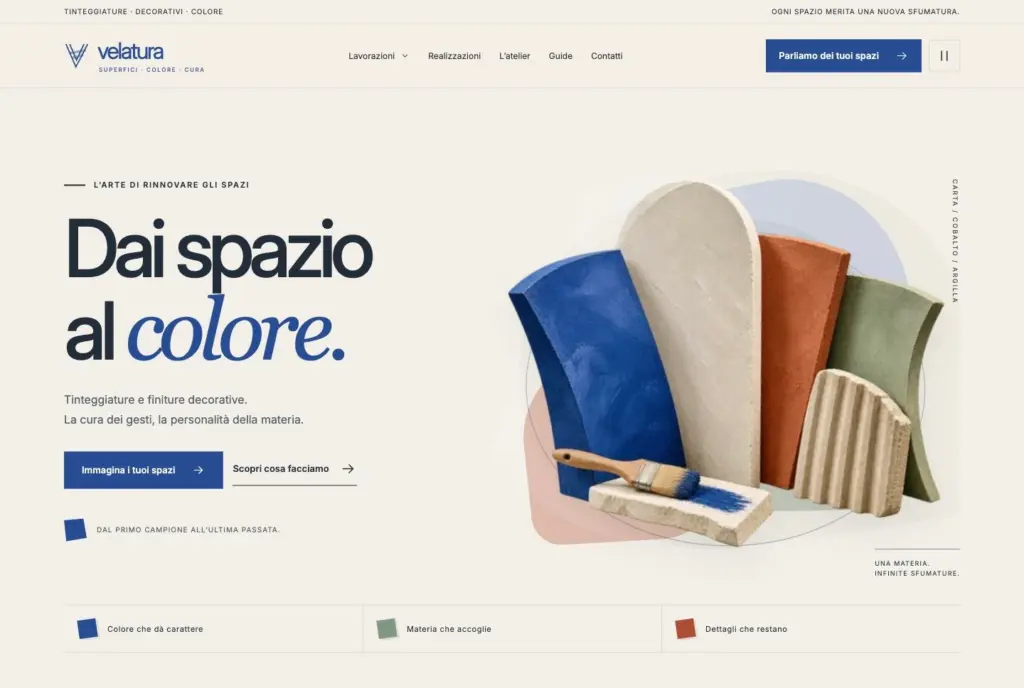
Il design, pagina dopo pagina.
Schermate reali del tema e della sua preparazione. Seleziona una foto per ingrandirla senza tagli.
Un tema dedicato al tuo mestiere
Un punto di partenza, da rendere tuo.
Un sito che parla di superfici, colore e cura.
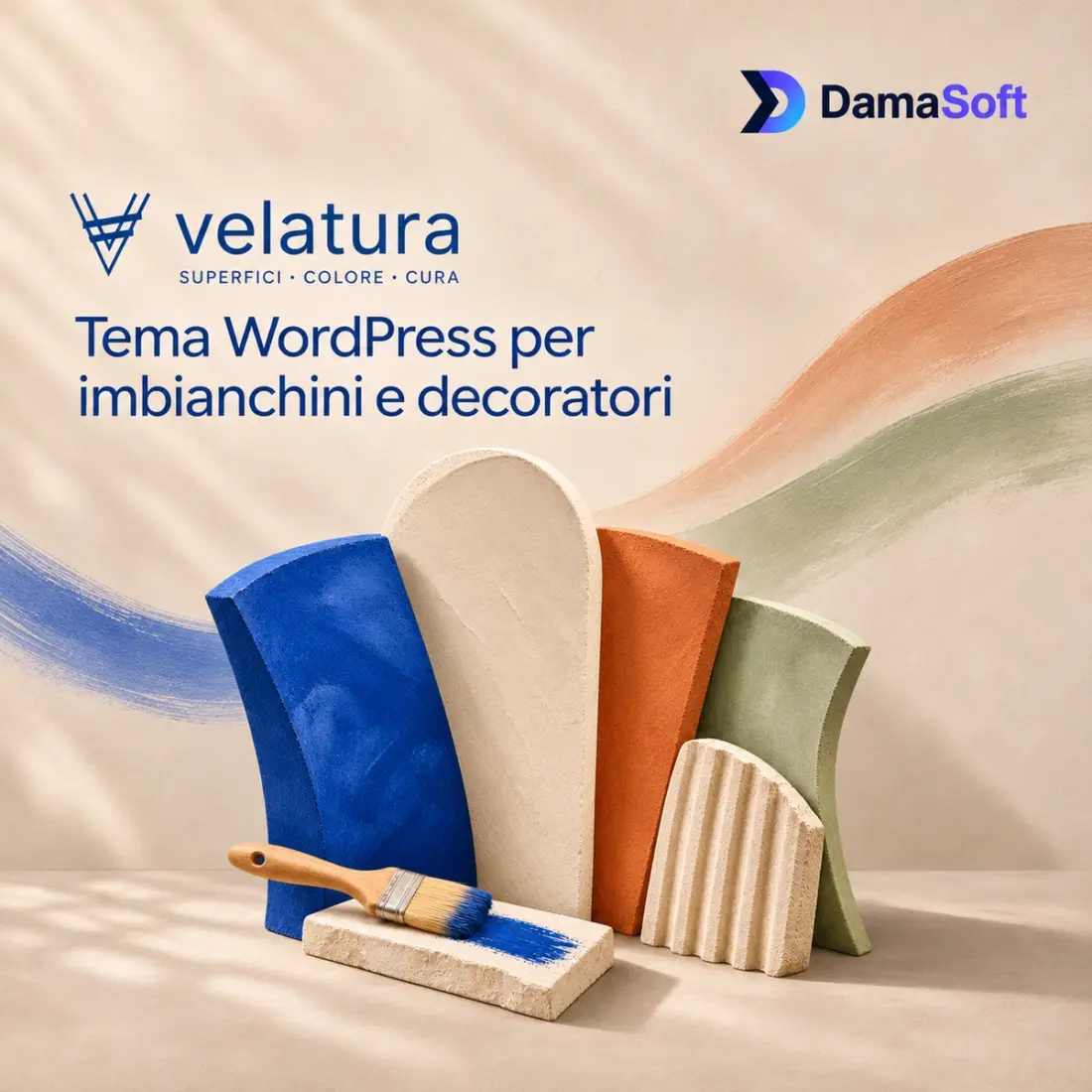
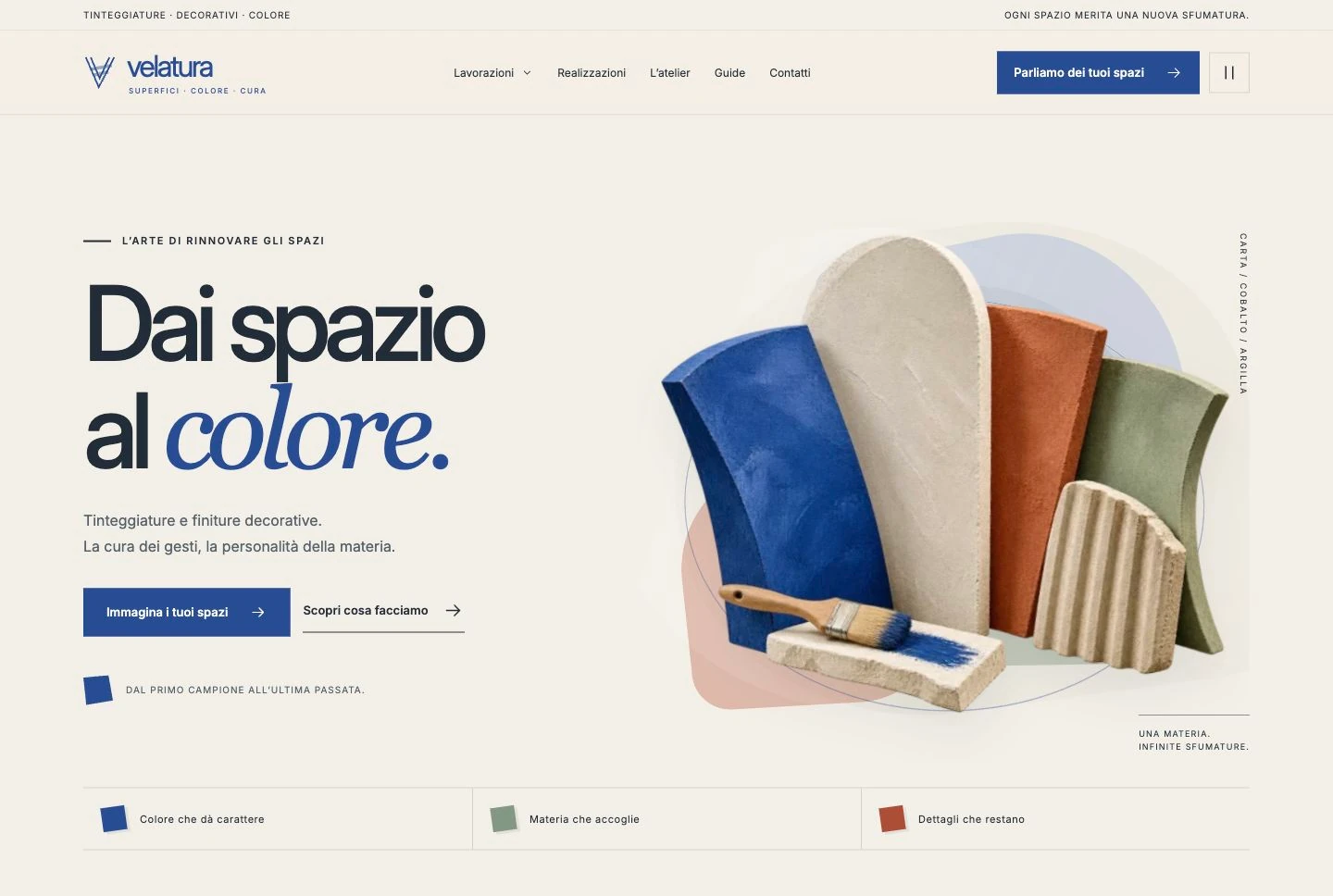
DamaSoft Velatura è un tema WordPress dedicato a imbianchini e decoratori. Presenta il lavoro con campioni materici, scene illustrate, fotografie dimostrative e un percorso che collega servizi, realizzazioni e richiesta di contatto.
Il campionario vivo, le pennellate e i dettagli animati danno al sito una personalità riconoscibile. Le immagini della demo sono originali generate per il tema: ambienti, persone e lavori rappresentati sono inventati e vanno sostituiti o presentati correttamente come esempi.
Una base completa, da rendere tua.
La demo comprende 26 pagine e un modello 404 separato: Home, lavorazioni e sei pagine di servizio, realizzazioni con due esempi di progetto, attività e metodo, zona di intervento, guide, domande frequenti, strumenti, contatti e conferma della richiesta. Privacy e Cookie sono bozze da completare con i dati e i servizi effettivi del sito.
Puoi partire dalla demo, scegliere quali dati importare o preparare il sito con i tuoi contenuti. Il wizard accompagna editor, componenti e importazione con un riepilogo delle operazioni. DamaSoft Theme Core è incluso nel tema e mantiene separata la preparazione dei componenti dal contenuto delle pagine.
Gutenberg oppure Elementor Free.
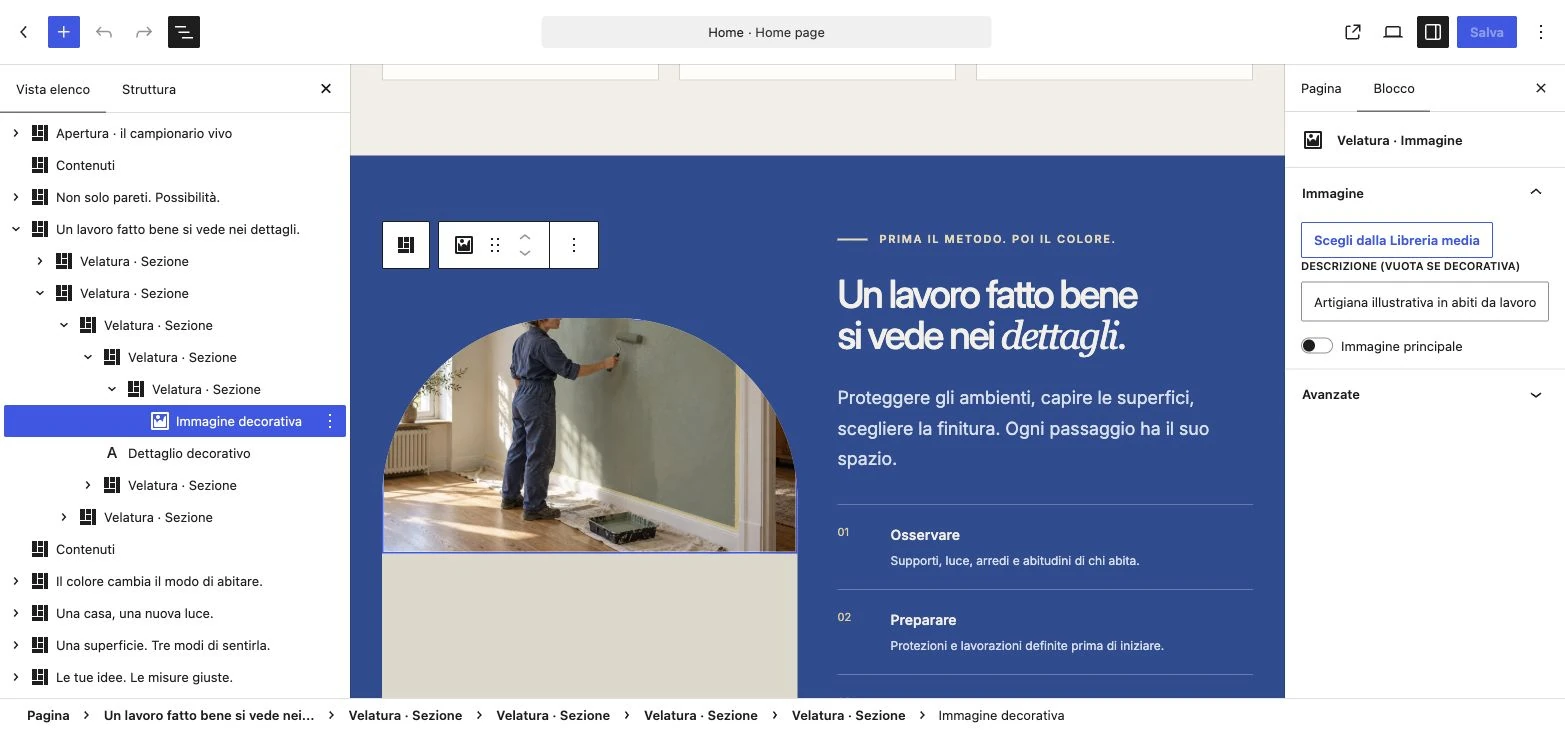
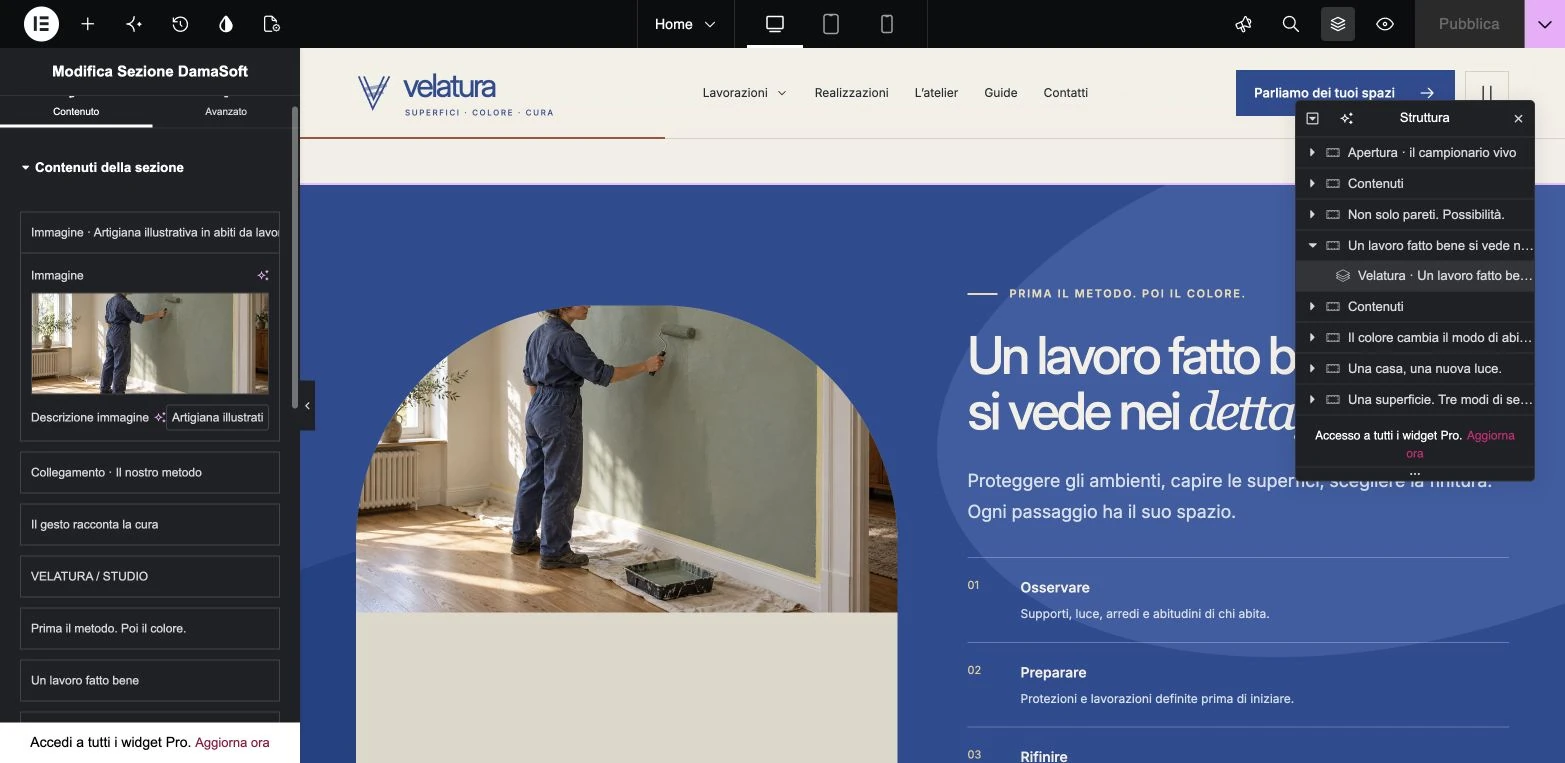
Scegli l’editor con cui lavorare ogni giorno. In Gutenberg, la Vista elenco aiuta a riconoscere e riordinare le sezioni; testi, immagini, icone e strumenti dispongono dei propri controlli. In Elementor Free, le Sezioni DamaSoft raccolgono testi, immagini e collegamenti, mentre gli strumenti hanno widget dedicati. Elementor Pro non è richiesto.
Per le foto usi la Libreria media nativa e puoi aggiornare la descrizione alternativa. Puoi salvare, riaprire e recuperare un’immagine originale dalla libreria. I due editor sono percorsi alternativi: il cambio di editor non converte automaticamente le pagine personalizzate.
Identità e navigazione, senza intervenire nei file.
Nome, recapito di contatto, logo, accento cromatico, carattere dei titoli e movimento si gestiscono dalle impostazioni. Testi condivisi raccoglie barra superiore, sottotitolo del marchio, pulsante dell’intestazione e titoli del footer. Puoi scegliere la pagina pubblicata di destinazione del pulsante; la zona di intervento e i contenuti di contatto restano modificabili nelle loro pagine.
Il menu gestisce voci annidate e una navigazione compatta per le viste strette. Il footer dispone di testi anche su più righe, collegamenti, allineamento e copyright. Le illustrazioni e le campiture editoriali conservano la propria identità: l’accento globale non ricolora ogni elemento del sito.
Strumenti utili prima del sopralluogo.
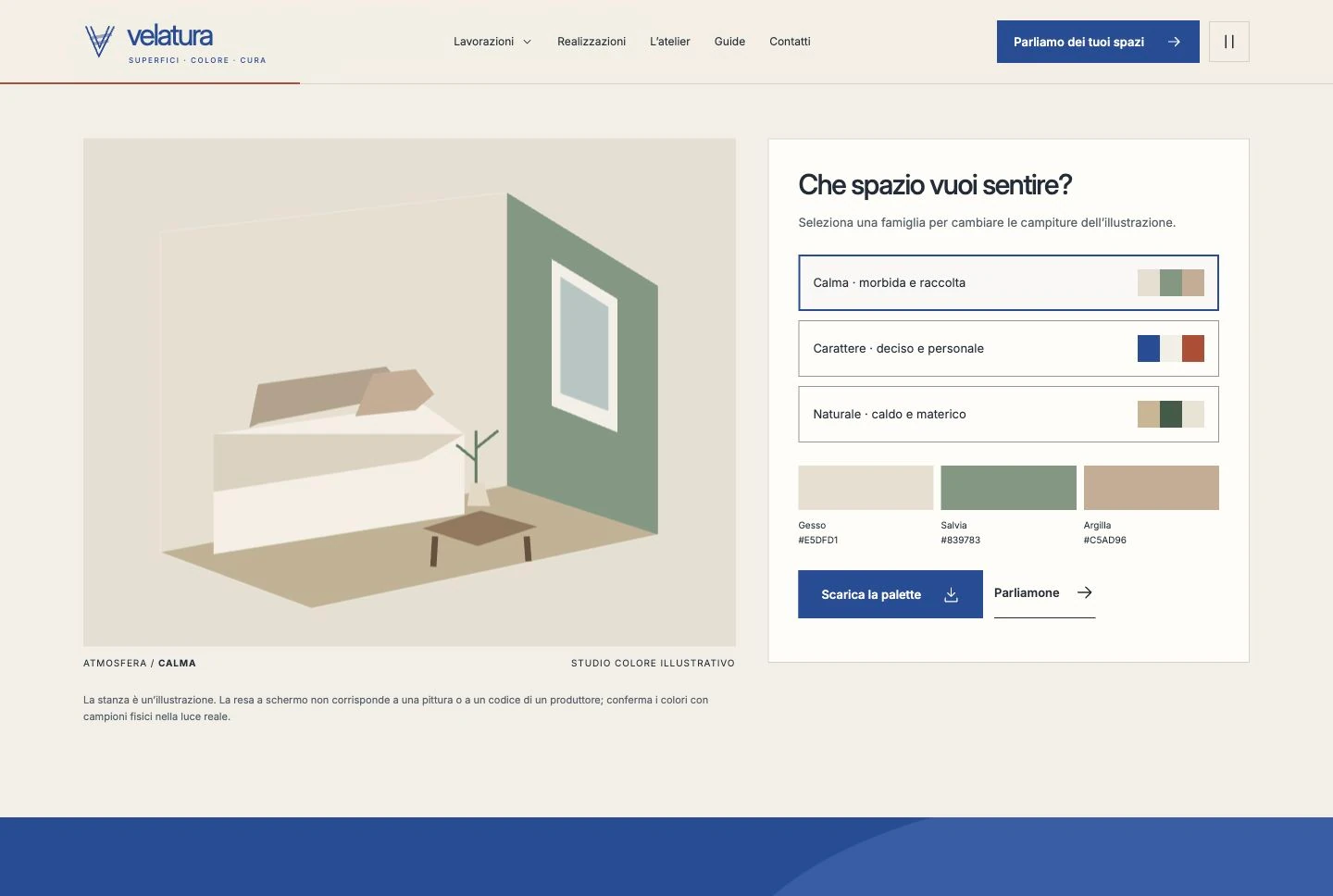
Le tre palette comprendono tre campioni ciascuna. Puoi personalizzare nomi delle atmosfere, nomi dei campioni e valori HEX dal pannello Palette; scena e riepilogo usano la stessa configurazione. Sono combinazioni illustrative, da confermare con campioni fisici e con la luce dell’ambiente, senza equivalenze promesse con tinte di produttori.
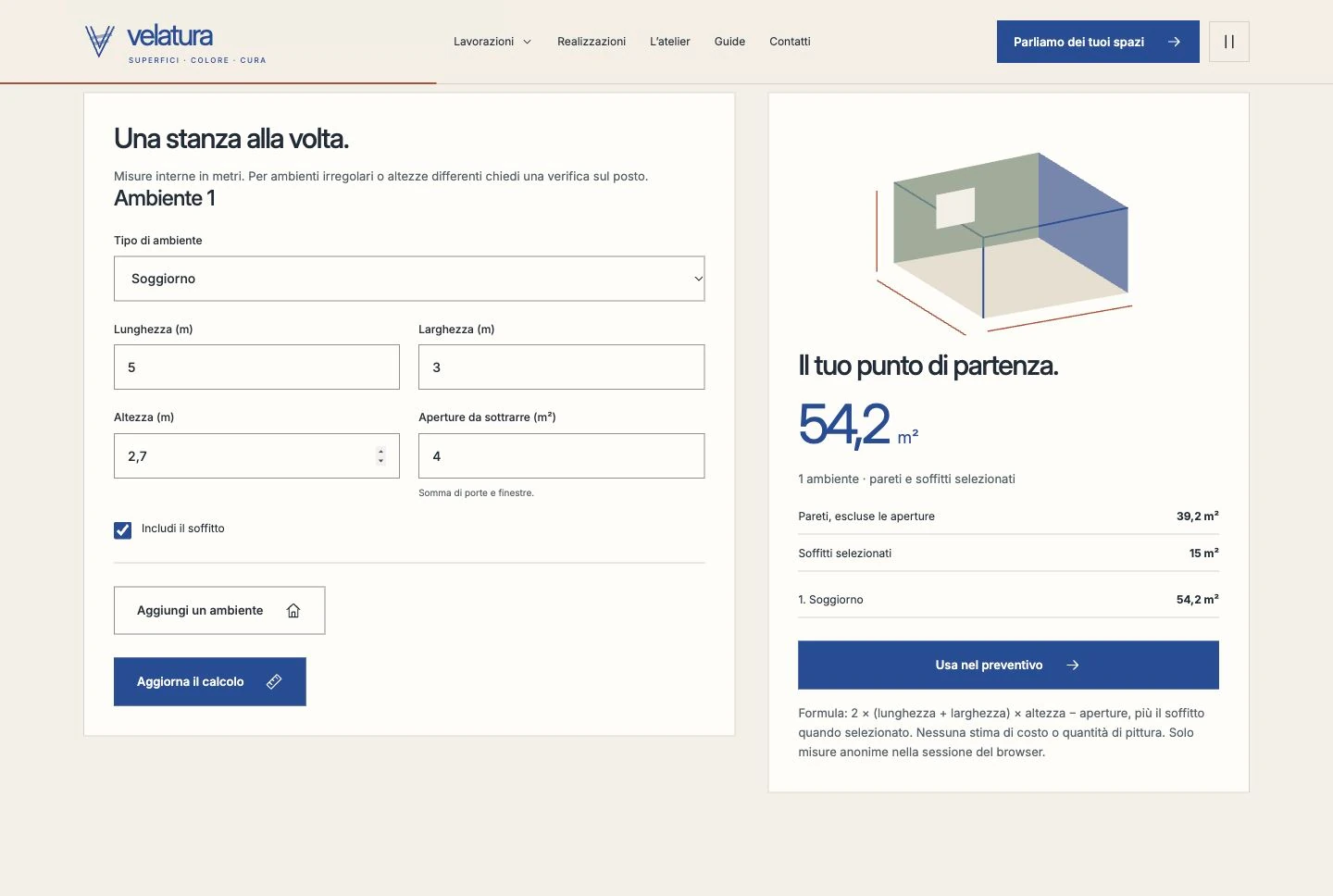
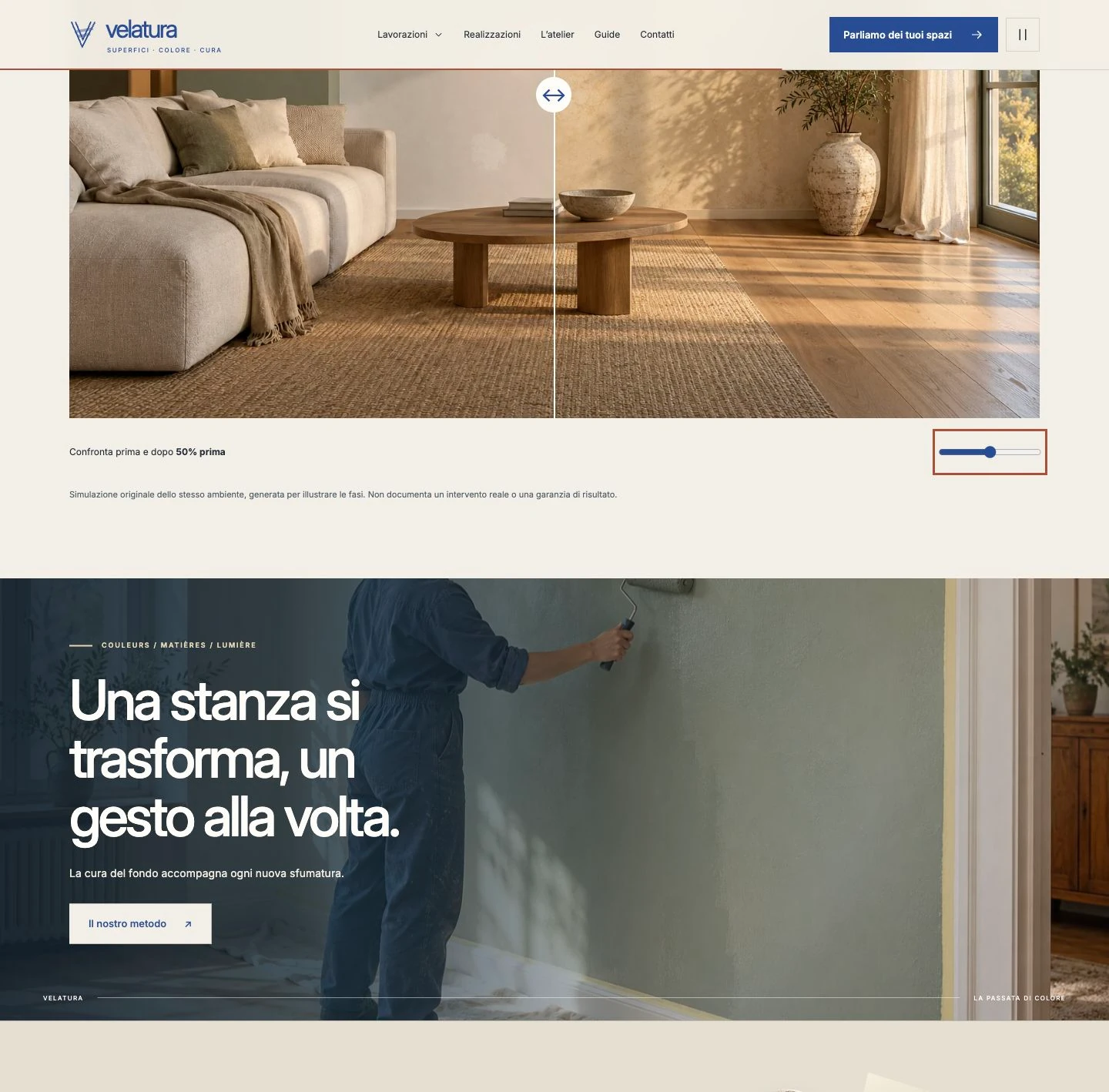
Il calcolatore delle superfici raccoglie fino a 12 ambienti, considera pareti, aperture e soffitti selezionati e prepara un riepilogo da accompagnare alla richiesta. È un calcolo geometrico indicativo: non determina prezzi, quantità di pittura o un’offerta economica. Il confronto prima/dopo permette di presentare due immagini e dispone anche di un comando da tastiera.
Richieste guidate, da attivare consapevolmente.
Sono previsti contatto, richiesta di sopralluogo e un percorso preventivo in quattro passaggi. All’inizio funzionano come prova: il server verifica dati ed eventuali file, senza inviare email. Per usare l’inoltro reale devi configurare il destinatario, completare e pubblicare Privacy e mantenere la pagina di conferma disponibile.
Il tema non offre un archivio delle richieste o un CRM. Mantiene soltanto stati tecnici temporanei per frequenza ed esito; nell’inoltro reale i dati sono inviati al destinatario e dipendono anche dai suoi sistemi email. Gli allegati consentiti, nei moduli che li prevedono, sono verificati e gestiti temporaneamente. La consegna nella casella va provata con il proprio hosting o servizio email: il messaggio di accettazione del sito non la garantisce. Una richiesta non prenota automaticamente un appuntamento.
Movimento regolabile e contenuti da curare.
Puoi scegliere movimento normale, leggero o disattivato e mettere in pausa gli effetti dall’intestazione. Il tema rispetta la preferenza di movimento ridotto; le sezioni previste dispongono anche del comando locale. Le animazioni accompagnano il contenuto e vanno ricontrollate dopo le personalizzazioni.
La guida pratica e i contenuti demo sono in italiano. I comandi, gli aiuti e i messaggi del tema usano italiano nelle installazioni italiane e inglese come riferimento nelle altre, con priorità alle traduzioni ufficiali disponibili. I testi scritti dal cliente rimangono quelli salvati.
Un tema, una licenza per un sito.
49 € una tantum per 1 sito, con 6 mesi di assistenza. Con 15 € facoltativi in più, il totale è 64 € e l’assistenza arriva a 12 mesi complessivi. Uso senza scadenza, aggiornamenti pubblicati inclusi e nessun rinnovo automatico.
Velatura non richiede WooCommerce e non include un negozio, un calendario di prenotazione o un portale documentale. Richiede WordPress 6.8 o successivo, PHP 8.2 o successivo e il Theme Core incluso. Verifica gli altri requisiti e configura i contenuti della tua attività prima di aprire il sito al pubblico.
1. Conoscere il tema e ciò che hai acquistato
Velatura presenta servizi di imbiancatura e decorazione, realizzazioni e richieste di contatto. Non è un programma per calcolare offerte economiche o prenotare appuntamenti.
La licenza è per un sito: 49 € una tantum con 6 mesi di assistenza, oppure 64 € complessivi con 12 mesi totali. L’opzione di 15 € è facoltativa; uso senza scadenza, aggiornamenti pubblicati inclusi e nessun rinnovo automatico.
Le 26 pagine includono strumenti e pagine di servizio, conferma, Privacy e Cookie. Il modello 404 è separato. Persone, luoghi e lavori della demo sono inventati: prima di pubblicare, sostituisci le affermazioni con quelle della tua attività.

2. Installare il tema e preparare i componenti
Occorrono WordPress 6.8+, PHP 8.2+ con mbstring e OpenSSL, spazio per i media e permessi per installare i componenti. Hosting e dominio sono separati dal tema.
DamaSoft Theme Core 1.3.1 è incluso nello ZIP installabile. Il wizard lo prepara insieme ai componenti necessari. WooCommerce non serve a Velatura.
- Apri Aspetto → Temi → Aggiungi → Carica tema e seleziona lo ZIP installabile di Velatura, poi attivalo.
- Apri DamaSoft Velatura → Componenti del tema. Confronta versione installata, inclusa e minima richiesta; usa l’azione proposta per installare/attivare il Theme Core.
- Apri il wizard. Collega il codice di questo tema per questo sito e attendi la conferma. Non inviare password o codici a terzi.
- Scegli Gutenberg oppure Elementor Free. Il download dei componenti dal repository e i servizi di licenza richiedono rete. Elementor Pro e WPBakery non sono necessari; WPBakery non è disponibile in questa versione.
3. Scegliere i contenuti e completare l’importazione
Il percorso del wizard è Licenza, Editor, Componenti, Demo, Riepilogo, Importazione, Pronto. Puoi scegliere la demo completa, le aree disponibili di una selezione oppure partire senza dati demo.
La preparazione con demo e modelli richiede la licenza del tema verificata. Leggi il riepilogo prima di avviare: non reimportare la demo per annullare una modifica cliente.
- Scegli le aree proposte dal wizard: pagine, testi, immagini, logo, menu e impostazioni, secondo il percorso disponibile.
- Avvia una sola importazione. La barra e le fasi mostrano operazioni confermate dal server.
- Se un’operazione si interrompe, leggi l’errore e usa Riprendi da qui sul lavoro esistente. Non aprire importazioni parallele.
- Al termine controlla pagine, collegamenti e immagini. Privacy e Cookie sono bozze da completare; il 100% dell’importazione non le rende pronte alla pubblicazione.
4. Impostare nome, recapiti, logo e testi condivisi
Impostazioni del tema e Facciamolo tuo gestiscono nome, email di contatto, logo, accento e carattere dei titoli. Lasciare vuoto il contatto iniziale conserva il recapito dimostrativo nelle sezioni previste: non pubblicare il sito finché non hai verificato i tuoi dati.
Il logo immagine mantiene i colori del file. Il suo sfondo si sceglie in Testi condivisi; il sottotitolo del marchio testuale non viene sovrapposto al file caricato. L’accento regola gli elementi previsti, non ogni fondo o illustrazione.
- Inserisci nome e contatto dell’attività e salva dal wizard; controllali anche sul frontend.
- Carica un logo dal comando visibile e dalla Libreria media. Salva e riapri; per recuperare il marchio iniziale usa il reset nativo e salva di nuovo.
- Apri Testi condivisi per barra superiore, CTA dell’intestazione, sottotitolo e titoli del footer. Scegli una pagina pubblicata come destinazione della CTA; se non è più pubblica si torna al preventivo.
- Zona di intervento e informazioni di contatto si modificano nelle pagine Dove lavoriamo e Contatti. Usa i link Modifica … disponibili o Pagine → Tutte le pagine. I vecchi campi orfani non sono comandi attivi.
5. Preparare menu, footer e movimento
Aspetto → Menu permette di assegnare il Menu principale ed eventualmente il Menu footer, con voci annidate e collegamenti a pagine o ancore. Controlla destinazioni e titoli con le tue pagine effettive.
Nel footer puoi cambiare descrizione, nota e frase finale anche su più righe, allineamento e copyright. {anno} segue l’anno e {nome} il nome del sito. Instagram compare dopo una configurazione esplicita. Il campo Testo del link al preventivo nel footer cambia soltanto quel testo, non la destinazione.
Movimento Normale, Leggero o Disattivato, pausa nell’intestazione e preferenza ridotta del dispositivo regolano gli effetti. Un comando locale della sezione può fermarne il movimento; non sovrapporre effetti aggiunti dal builder.
- Assegna il menu e apri il sito in vista ampia e stretta. Prova sottovoci, Escape e ritorno al pulsante menu.
- Salva i testi del footer e riapri le impostazioni. Verifica gli a capo e non lasciare dichiarazioni dimostrative come dati reali.
- Controlla il sito con movimento ridotto e con la pausa. Una fotografia non basta a verificare animazioni e tastiera.
6. Personalizzare una pagina con Gutenberg
Apri Pagine → Tutte le pagine → Modifica. Gutenberg è l’editor a blocchi incluso in WordPress. Usa la Vista elenco per riconoscere i contenitori e il ruolo delle sezioni prima di spostarli.
Il canvas ferma il movimento: per calcoli ed effetti usa Anteprima o la pagina pubblica. Scegliendo un’icona nel blocco previsto agisci sul disegno di quel componente.
- Seleziona la sezione nella Vista elenco; modifica titoli e testi nei blocchi che li contengono.
- Per una foto usa Sostituisci immagine o Scegli dalla Libreria media. Seleziona un’immagine adatta allo spazio e imposta la descrizione alternativa; lascia la descrizione vuota soltanto se il contenuto è decorativo.
- Premi Salva, apri il frontend e riapri l’editor per verificare immagine e testo alternativo.
- Per recuperare la foto precedente riselezionala dalla Libreria media e salva. Per altri recuperi usa le revisioni disponibili; non reimportare la demo.
- Per fermare una sola sezione seleziona Movimento della sezione → Fermo. Usa impostazioni del sito conserva la scelta generale.
7. Personalizzare una pagina con Elementor Free
Apri Modifica con Elementor sulla pagina preparata per questo editor. Il Navigatore aiuta a trovare e riordinare contenitori e Sezioni DamaSoft; ogni sezione raccoglie i propri testi, immagini e collegamenti.
Gutenberg ed Elementor sono alternative. Non cambiare editor aspettandoti una conversione automatica del contenuto personalizzato. Le funzioni qui descritte non richiedono Elementor Pro.
- Seleziona la Sezione DamaSoft pertinente nel Navigatore e apri la voce del contenuto da cambiare.
- Per la foto apri Scegli l’immagine, usa la finestra media nativa e compila la descrizione immagine prevista. Modifica i collegamenti dal relativo controllo.
- Salva/aggiorna, controlla il frontend e riapri per verificare il risultato. Per tornare all’originale riseleziona il media dalla libreria.
- Per le piccole icone stock della sezione usa Icone Velatura: disegno originale, nuovo disegno, salva. La voce interessa le occorrenze riconosciute in quella sezione; rimuovila per il reset. Scene, divisori e SVG cliente arbitrari non diventano modificabili da questo controllo.
- Controlla la vista stretta e il movimento della sezione dopo il salvataggio.
8. Rendere credibili servizi, lavori e pagine informative
Le pagine di lavorazione distinguono interni, finiture decorative, esterni, carta da parati, preparazione e consulenza colore. Aggiorna descrizioni e inviti al contatto secondo i servizi che offri davvero.
Realizzazioni e le due pagine progetto sono modelli editoriali: sostituisci foto e racconti con lavori presentabili dalla tua attività. Non trasformare nomi o persone della demo in recensioni vere.
In Dove lavoriamo modifica Zona principale e Comuni vicini, inizialmente “Località da configurare” e “Da verificare su richiesta”. In Contatti sostituisci il recapito demo o configura quello esplicito nelle impostazioni. Rileggi anche le guide della demo e adatta il metodo di lavoro.
Il modello 404 si apre da DamaSoft Velatura → Modello pagina 404. Conferma della richiesta è una pagina funzionale: mantienila disponibile per i moduli. Privacy e Cookie vanno completate dal titolare rispetto al sito e ai servizi effettivi.
9. Usare il calcolo geometrico delle superfici
Lo strumento raccoglie fino a 12 ambienti. La formula è pareti = 2 × (lunghezza + larghezza) × altezza − aperture; quando selezionato si aggiunge il soffitto = lunghezza × larghezza.
Il risultato è indicativo: non calcola prezzo, quantità di pittura, mani o stato del supporto. Il professionista deve verificare misure e condizioni sul posto.
- Inserisci lunghezza, larghezza, altezza, aperture ed eventuale soffitto. Premi Aggiorna il calcolo; dopo una modifica il vecchio risultato non va riutilizzato prima del ricalcolo.
- Per esempio 5 × 3 m, altezza 2,7 m, 4 m² di aperture e soffitto selezionato danno 54,2 m² geometrici. È un dato dimostrativo, non una stima economica.
- Per un preventivo già aperto usa il suo collegamento Apri il calcolo in una nuova scheda e poi Usa nel preventivo. Il riepilogo può aggiornarsi conservando descrizione e recapiti.
- Se il browser non permette il trasferimento, leggi l’avviso e riporta il totale nella descrizione o apri un nuovo modulo. Un calcolatore aperto da solo non aggiorna automaticamente altri moduli.
10. Personalizzare palette e confronto prima/dopo
Palette contiene tre atmosfere con tre campioni ciascuna. I valori iniziali sono Calma, Carattere e Naturale; puoi cambiare i nomi, i nomi dei campioni e gli HEX #RRGGBB. Le descrizioni editoriali dei pulsanti restano nell’editor della pagina.
I colori a schermo e lo SVG sono illustrativi. Conferma le scelte con campioni fisici nella luce reale; il tema non assegna equivalenze con codici di produttori. Il collegamento dalla pagina Palette al sopralluogo non trasferisce automaticamente la palette scelta.
- Apri DamaSoft Velatura → Palette, modifica nomi e colori e premi Salva palette.
- Riapri il pannello e controlla scena, miniature e campioni nella pagina. Valori iniziali nei campi non salva da solo; anche un reset diventa effettivo soltanto con Salva palette.
- Prima di consegnare una scheda SVG, scarica e apri il file effettivo per controllare nomi, colore e intestazione della tua attività.
- Nel confronto prima/dopo della pagina Casa Luce scegli due immagini coerenti dagli appositi controlli, imposta le descrizioni e verifica cursore e tastiera. Presenta i lavori come esempi se non sono realizzazioni effettive.
Nel confronto usa anche le frecce della tastiera per cambiare la posizione del cursore. La vista illustrata qui è al 50%.
11. Configurare moduli, privacy e allegati
Contatto, sopralluogo e preventivo partono in modalità dimostrativa. Anche in prova, il server riceve i dati e gli eventuali file per validarli: usa materiale inventato. Non viene chiamato l’inoltro email e il tema non crea uno storico dei messaggi.
Il tema mantiene stati tecnici temporanei per limite di frequenza ed esito, non i campi personali della richiesta. La sessione degli strumenti conserva preferenze e geometria anonima, non nome, email, telefono o testo della richiesta. Questa descrizione non riguarda log hosting, plugin aggiunti o la casella che riceve l’email.
Contatto non prevede allegati; sopralluogo e preventivo consentono un file facoltativo JPG/JPEG, PNG, WebP o PDF fino a 5 MiB, o al limite hosting inferiore. Il file non entra nella Libreria media. Nell’inoltro viene allegato e il file temporaneo del tema viene rimosso dopo il tentativo. Il controllo di formato non è un servizio antimalware.
Una richiesta accettata dal sito non equivale a email consegnata, appuntamento prenotato o offerta approvata. La verifica della consegna va svolta con il servizio email reale prima dell’apertura al pubblico.
- Completa e pubblica Privacy e mantieni pubblicata Conferma della richiesta. Rileggi gli altri contenuti legali e i recapiti.
- Apri Richieste e moduli, inserisci un destinatario valido e abilita l’inoltro quando sei pronto. Le etichette delle scelte previste sono modificabili; la struttura dei campi resta quella del tema.
- Prova separatamente i tre moduli, i campi obbligatori e la preferenza telefonica. In caso di errore conserva i dati disponibili, correggi e riprova.
- Se cambiano configurazione o informativa, usa Riapri il modulo aggiornato e rileggi i testi. Consenso e allegato vanno riselezionati; il modulo vecchio non deve inoltrare con condizioni diverse.
- Controlla anche l’invio nativo senza JS e verifica gli allegati nella casella di prova con il tuo servizio. Il tema non sostituisce SMTP, CRM o archiviazione documentale.
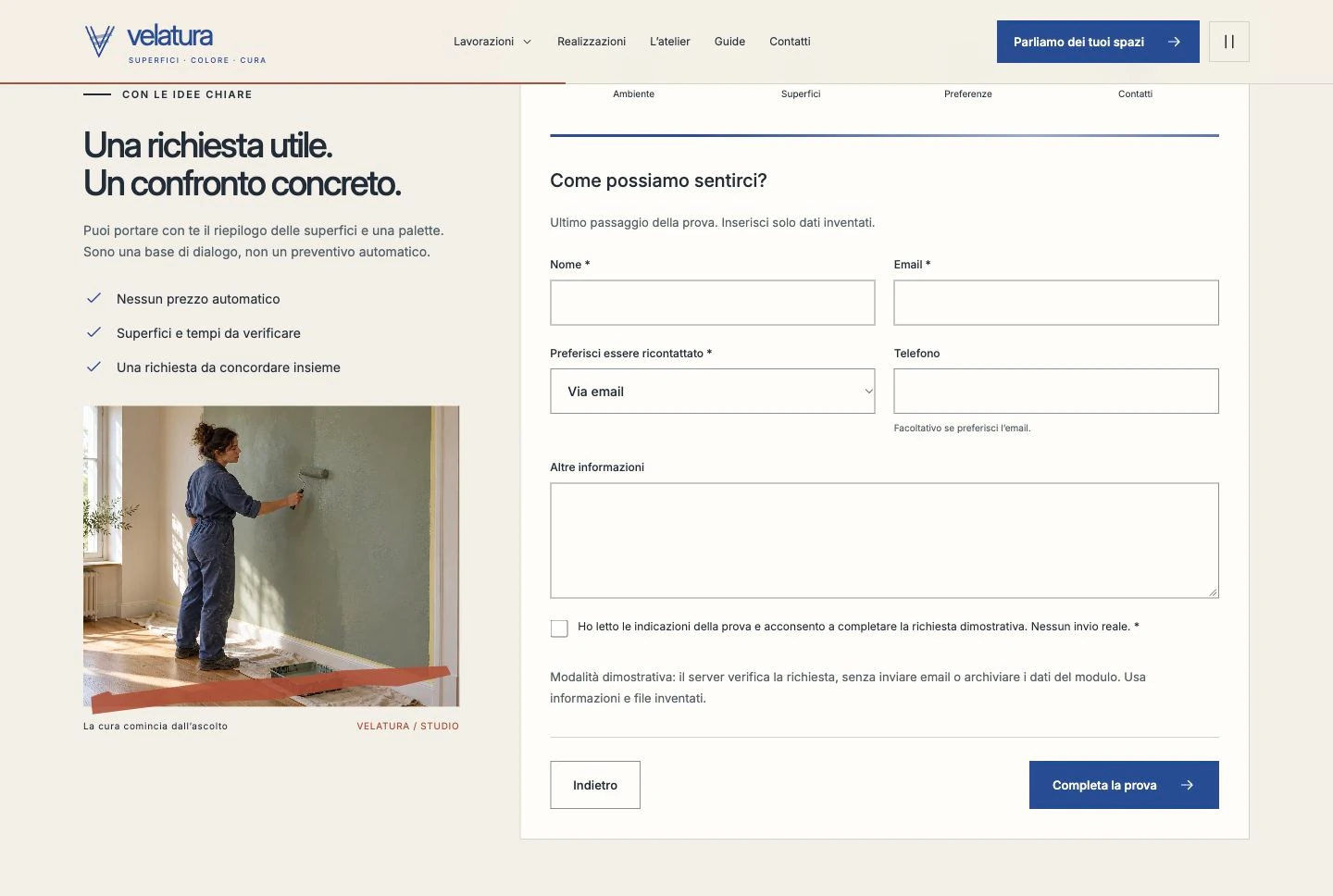
12. Controllare il sito e aggiornarlo nel tempo
Prima di pubblicare verifica il sito con i tuoi contenuti in vista ampia e stretta: menu, ancore, immagini, testo alternativo, footer, collegamenti, moduli e movimento ridotto. Importazione riuscita e pagina visibile non sostituiscono queste prove.
Le prestazioni dipendono da hosting, immagini, plugin e personalizzazioni. Mantieni immagini adatte allo spazio e misura sul sito configurato; non attribuire al tema punteggi PageSpeed o Core Web Vitals senza misurazioni pertinenti.
Gli aggiornamenti pubblicati sono inclusi nelle condizioni del prodotto. Con licenza verificata e release disponibile si usa l’aggiornamento nativo WordPress o lo ZIP del proprio account. Prima conserva un backup e prova in un ambiente di test; dopo controlla i tuoi contenuti.
Dopo un aggiornamento del tema apri Componenti del tema e prepara il Core soltanto con l’azione proposta. Il pulsante Componenti non reimporta la demo; una versione più recente già presente viene conservata. In rete la gestione del Core è condivisa e richiede il relativo controllo amministrativo.
Per assistenza indica versioni di WordPress, PHP, Velatura, Theme Core ed editor, URL della pagina e passaggi del problema senza inviare password, licenze o dati personali. La fine dell’assistenza non spegne il sito; nessun rinnovo automatico è previsto.
Prima di scegliere DamaSoft Velatura.
Contenuti e guida in italiano; comandi del tema in italiano e inglese. Elementor Pro e WooCommerce non richiesti.
- WordPress 6.8 o successivo
- PHP 8.2 o successivo
- DamaSoft Theme Core incluso
- Elementor Free facoltativo per la relativa demo
- Servizio email configurato per l’inoltro reale
- Una licenza per un sito. Uso senza scadenza e aggiornamenti pubblicati inclusi, anche dopo la fine dell’assistenza.
- 6 mesi di assistenza inclusi; l’estensione facoltativa porta il totale a 12 mesi, senza abbonamento.
Il tema continua a evolvere.
Navigazione mobile, personalizzazione e strumenti di lavoro perfezionati. Guida illustrata con i percorsi Gutenberg ed Elementor Free inclusa.
Cosa dicono i clienti
Solo i clienti che hanno effettuato l’accesso e acquistato questo prodotto possono lasciare una recensione.
Hai già usato questo prodotto? Racconta come ti sei trovato: aiuterà altri clienti a scegliere.