DamaSoft AI Assistant
DamaSoft AI Assistant ti aiuta a gestire WordPress: legge il sito, prepara pagine e articoli, lavora con menu, moduli e WooCommerce e crea automazioni. Scegli quanto farlo agire; le operazioni delicate richiedono conferma. Collega il tuo motore AI: il consumo è separato. Mensile, Annuale o prova di 7 giorni senza carta.

1 sito / device · rinnovo periodico
Puoi annullare il rinnovo in qualsiasi momento dal tuo account. L’accesso resta attivo fino al termine del periodo già pagato.
1 sito / device · rinnovo periodico
Puoi annullare il rinnovo in qualsiasi momento dal tuo account. L’accesso resta attivo fino al termine del periodo già pagato.
1 sito · una prova per account
La prova inizia alla conferma dell’ordine gratuito e dura 7 giorni. Non si rinnova e non genera addebiti.
- Versione del plugin
- v1.6.3
- WordPress minimo
- 6.0+
- PHP minimo
- 7.4+
- Siti inclusi Premium
- 1 sito per licenza
Scoprilo in azione.
Guarda la presentazione e poi esplora le schermate del prodotto. Il video parte solo quando scegli di riprodurlo.
Un assistente nel tuo WordPress, dal controllo al lavoro concreto.
Guarda il prodotto prima di scaricarlo.
Schermate reali per esplorare interfaccia, funzioni e dettagli operativi. Seleziona un’immagine per ingrandirla.
Funzioni, vantaggi e dettagli del prodotto
Un assistente AI per WordPress, al lavoro insieme a te
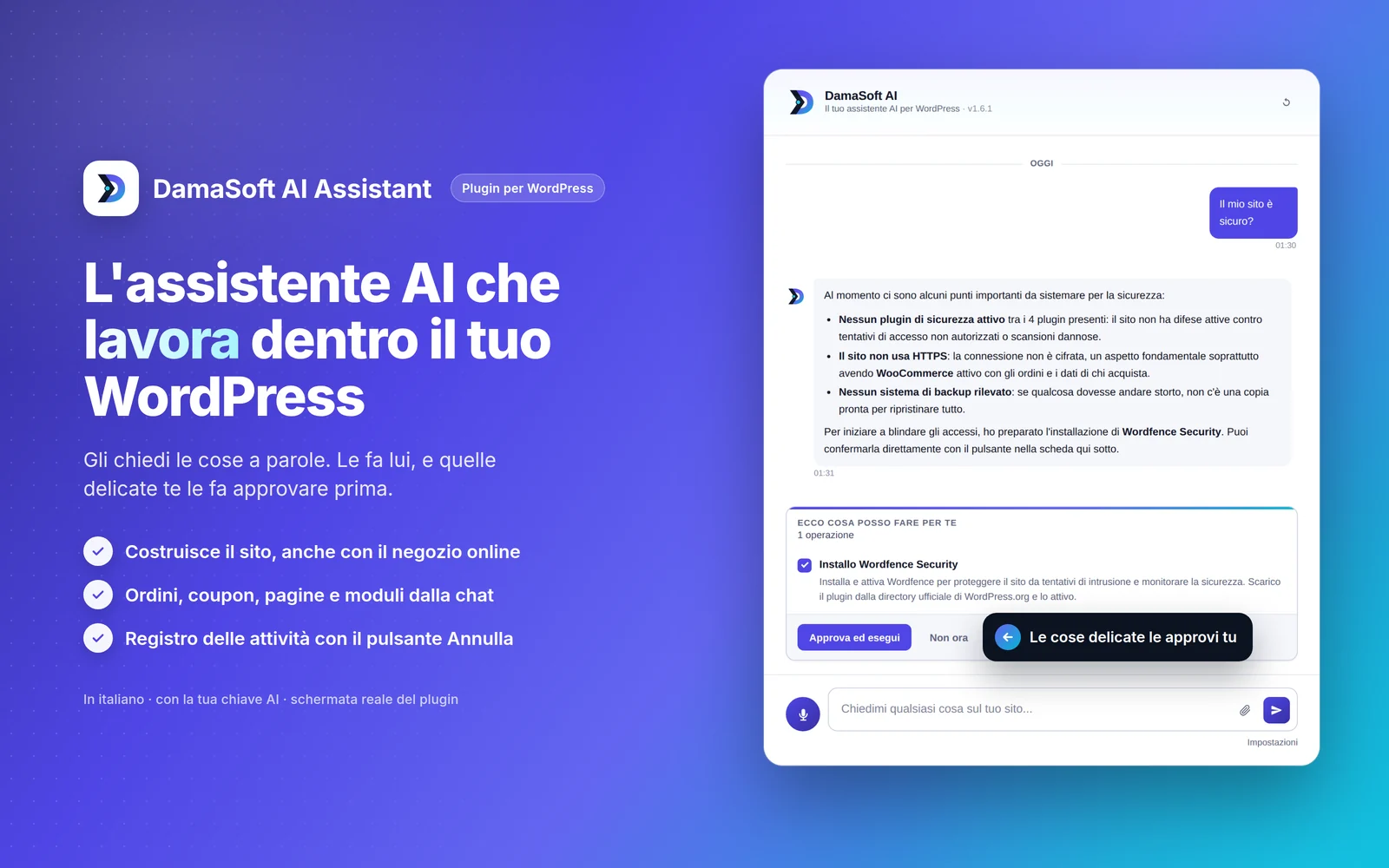
DamaSoft AI Assistant è un assistente AI per WordPress pensato per chi gestisce il sito. Gli spieghi cosa vuoi ottenere, con parole tue. Può leggere lo stato del sito, proporti un percorso e usare gli strumenti del pannello per realizzare le modifiche supportate.
Una pagina da aggiornare. Un menu da riordinare. Gli ordini da capire. Un nuovo sito da preparare. Spesso il lavoro non è difficile: è sparso tra schermate, impostazioni e passaggi che devi ricordare ogni volta.
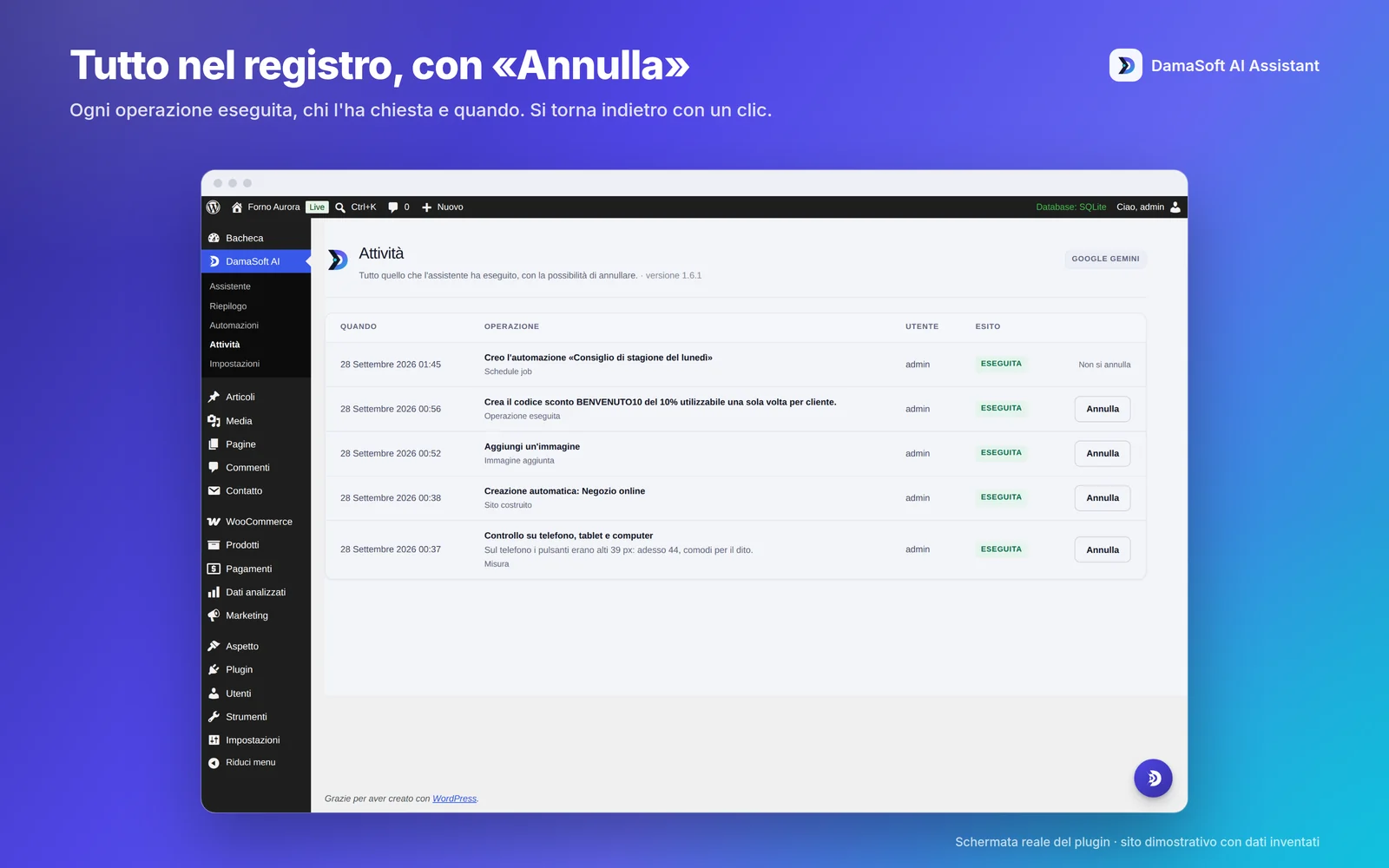
Non si limita a scrivere testi e non sostituisce il tuo giudizio. Le operazioni delicate passano da una conferma; per le altre scegli quanto lasciarlo lavorare in autonomia. Quando una modifica viene eseguita, il registro ti aiuta a ritrovarla e, dove disponibile, ad annullarla.
Non è un chatbot per i visitatori: è un collaboratore dentro il tuo WordPress. Colleghi il servizio AI che preferisci tra quelli supportati. Il suo consumo è separato dall’abbonamento DamaSoft.
Dalla richiesta al risultato, senza perdere il filo
Puoi iniziare da una domanda semplice: «Cerca la vecchia email nelle pagine e dimmi dove compare». Oppure chiedere un lavoro preciso: «Nella pagina Contatti aggiungi una voce per scegliere il servizio, senza cambiare gli altri campi».
L’assistente dispone di strumenti per leggere pagine, menu, plugin, moduli e dati del negozio. Le risposte possono così usare le informazioni effettivamente presenti sul sito, anziché partire soltanto da una spiegazione generica.
- Descrivi l’obiettivo. Indica la pagina, il prodotto o la parte del sito interessata e ciò che deve rimanere invariato.
- Controlla la proposta. Se mancano informazioni, completa la richiesta. Per le azioni che richiedono approvazione, leggi la scheda prima di confermare.
- Verifica il risultato. Apri la pagina o il pannello coinvolto e consulta Attività per le modifiche eseguite.
Per partire con prudenza puoi chiedergli soltanto un’analisi o scegliere «Solo consigli, nessuna azione». Quando conosci meglio gli strumenti, puoi adattare l’autonomia al tuo modo di lavorare.
Lo trovi mentre lavori, non soltanto in una pagina dedicata
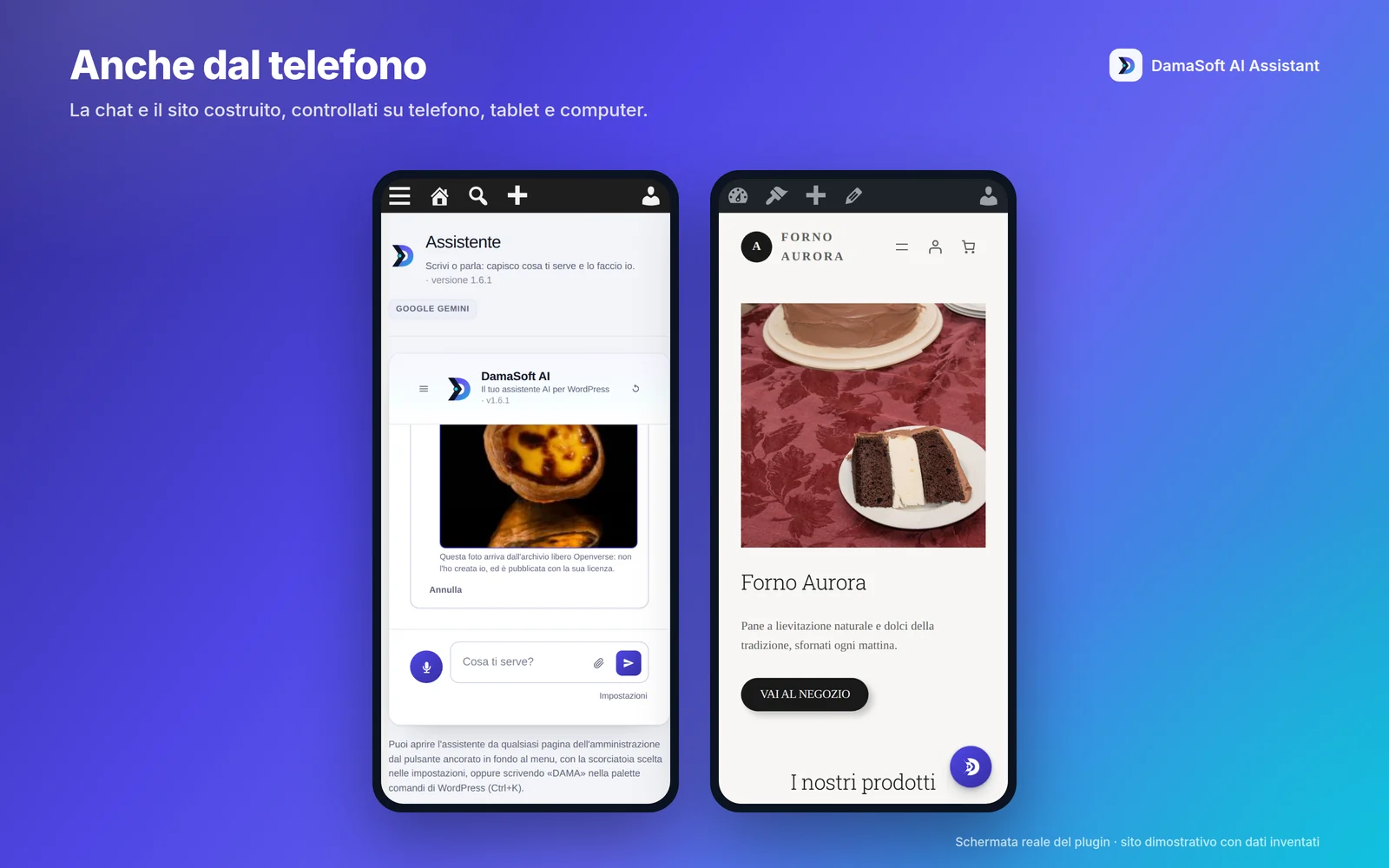
Apri DamaSoft AI → Assistente oppure usa la bolla del pannello, nella posizione scelta nelle impostazioni. Se abiliti la presenza sul sito, puoi aprirlo anche mentre guardi una pagina con il tuo utente autorizzato: non diventa una chat per i visitatori.
La scorciatoia iniziale è Ctrl+Maiusc+K, oppure Cmd+Maiusc+K sul Mac; puoi cambiarla o disattivarla. Nella chat ritrovi le conversazioni conservate per il tuo utente e puoi riaprirle, senza dover ripartire ogni volta da una conversazione vuota.
Se preferisci parlare, la dettatura può trasformare la tua voce in testo. Richiede un browser compatibile e il permesso per il microfono; disponibilità e trattamento dell’audio dipendono dal browser, non soltanto dal plugin.
Un sito nuovo, partendo dalla tua attività
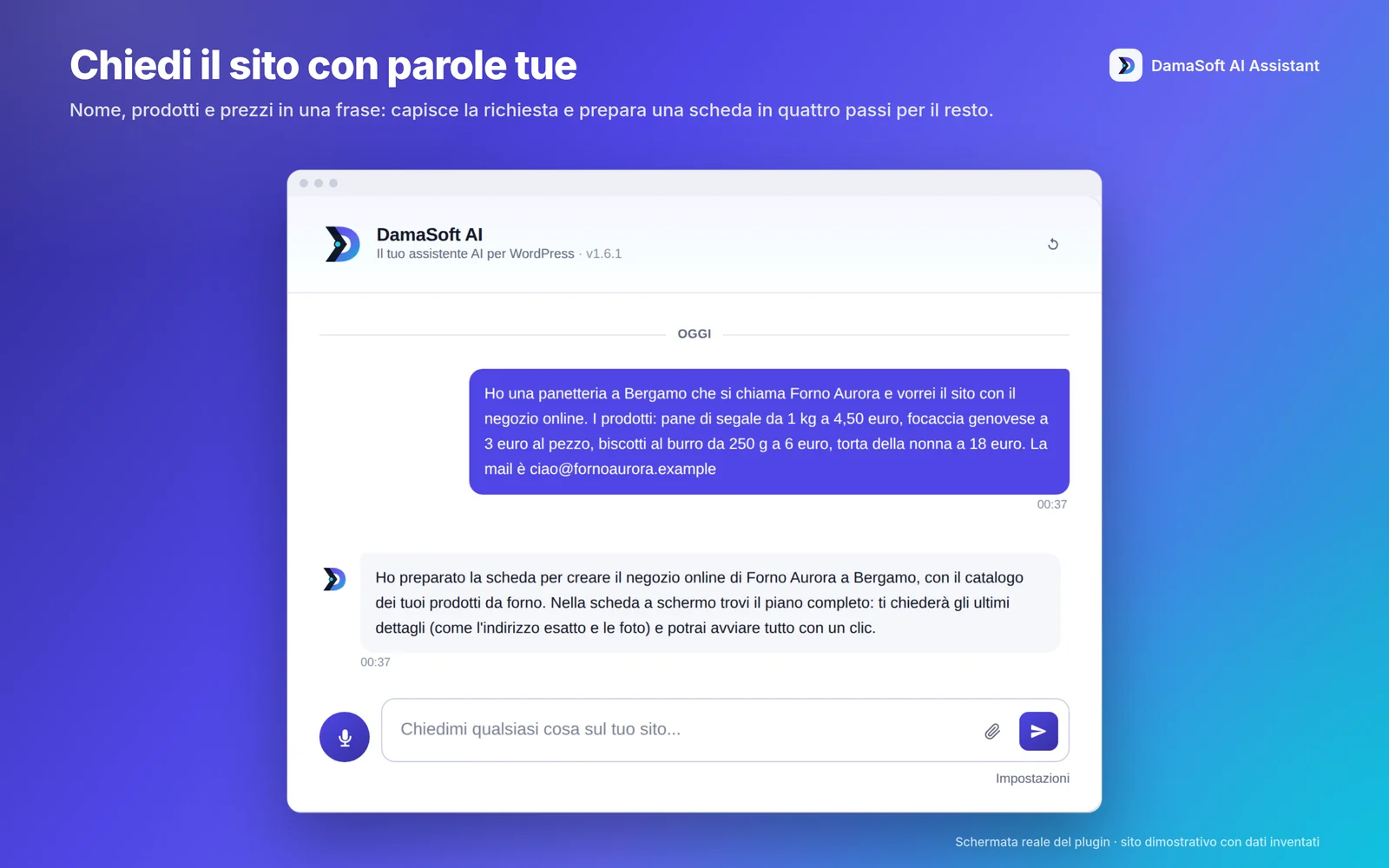
Se parti da zero, non devi tradurre subito la tua idea in impostazioni WordPress. Racconta che attività hai, dove lavori, quali servizi offri e, se vuoi un negozio, quali prodotti vendi e a quali prezzi.
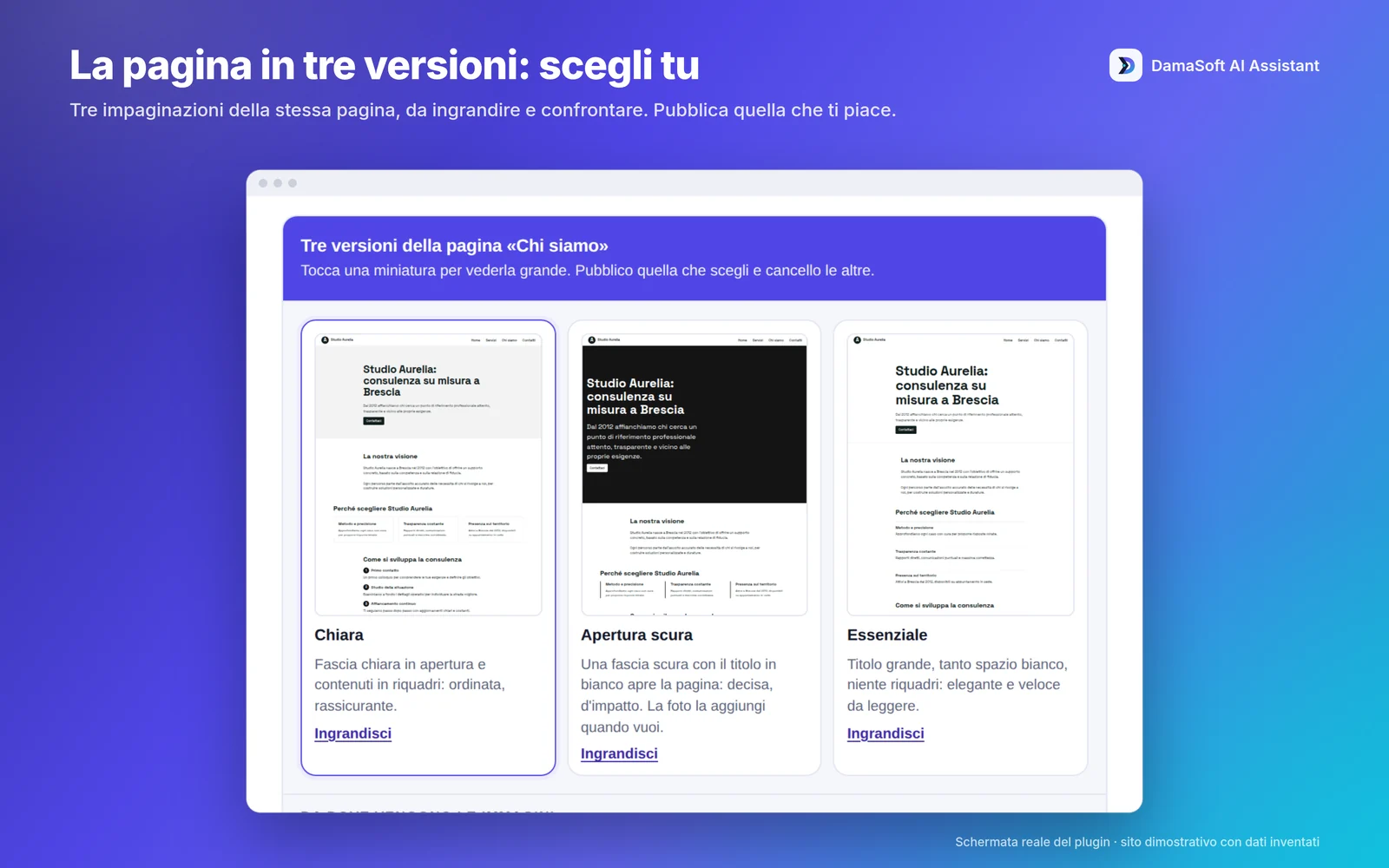
La procedura raccoglie le informazioni in quattro passaggi: attività, contatti e posizione, logo e foto, contenuti e stile. Poi presenta tre anteprime della homepage tra cui scegliere. Puoi confrontare le proposte prima di avviare la costruzione.
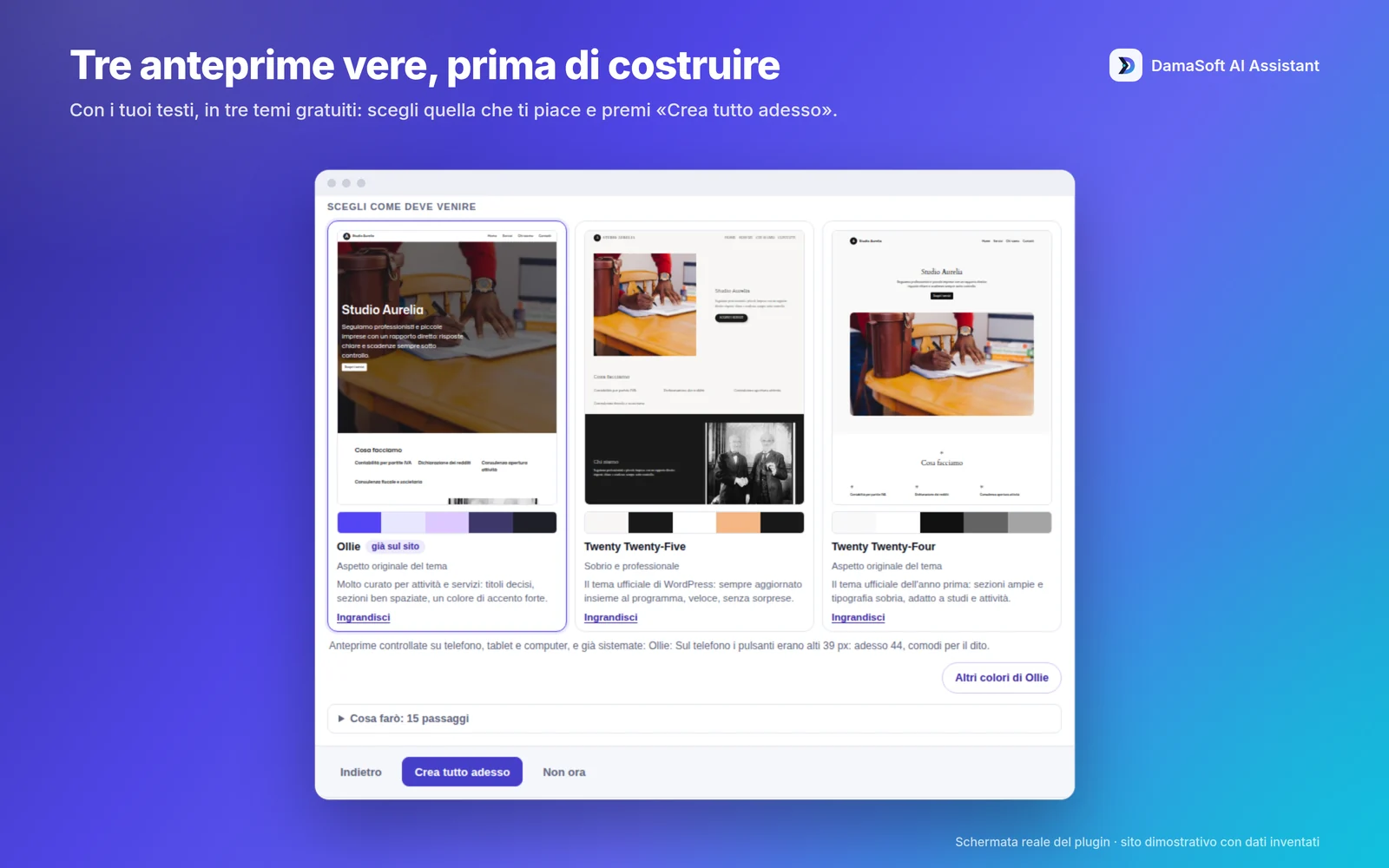
Dalla presentazione dell’attività alle pagine del sito
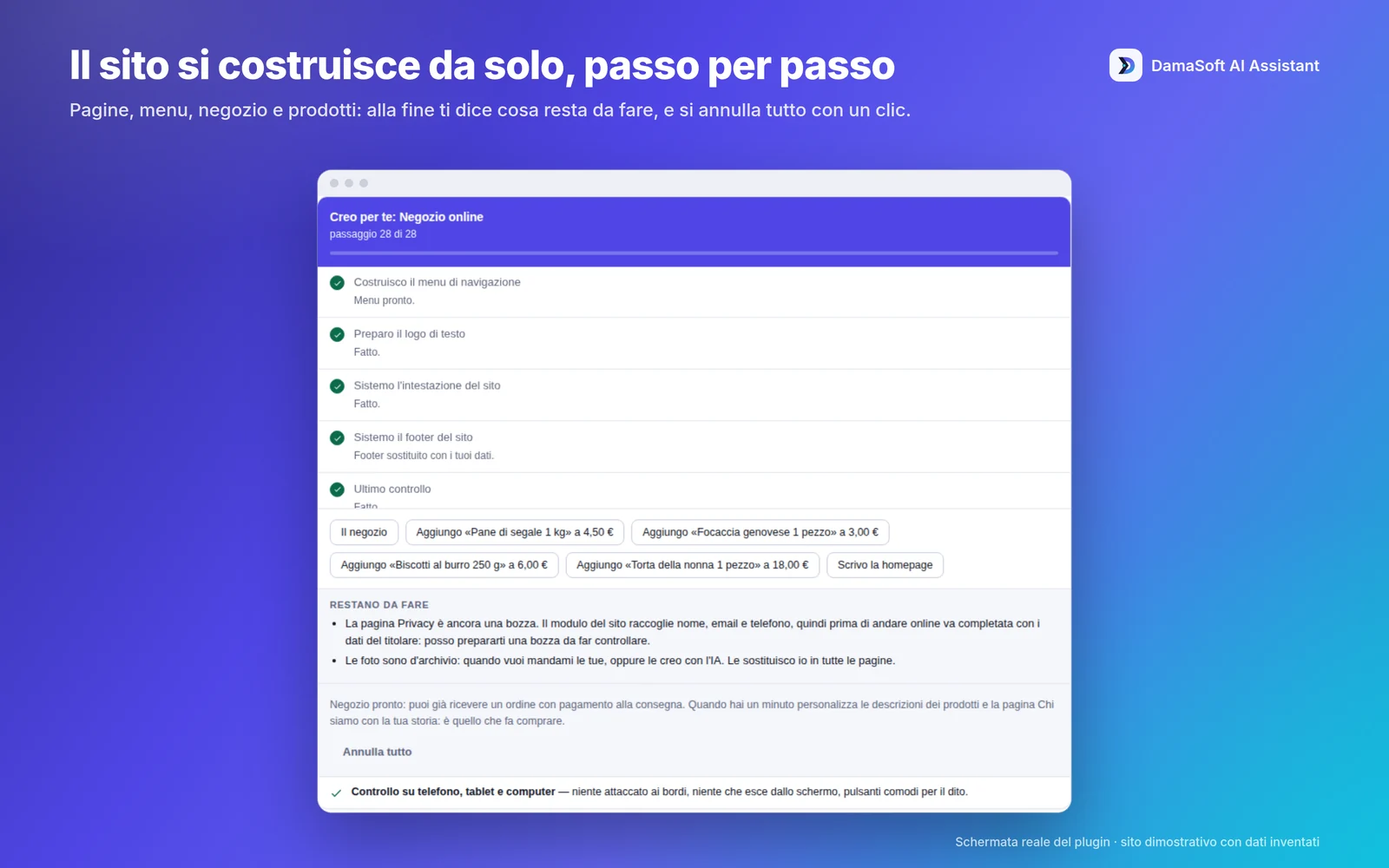
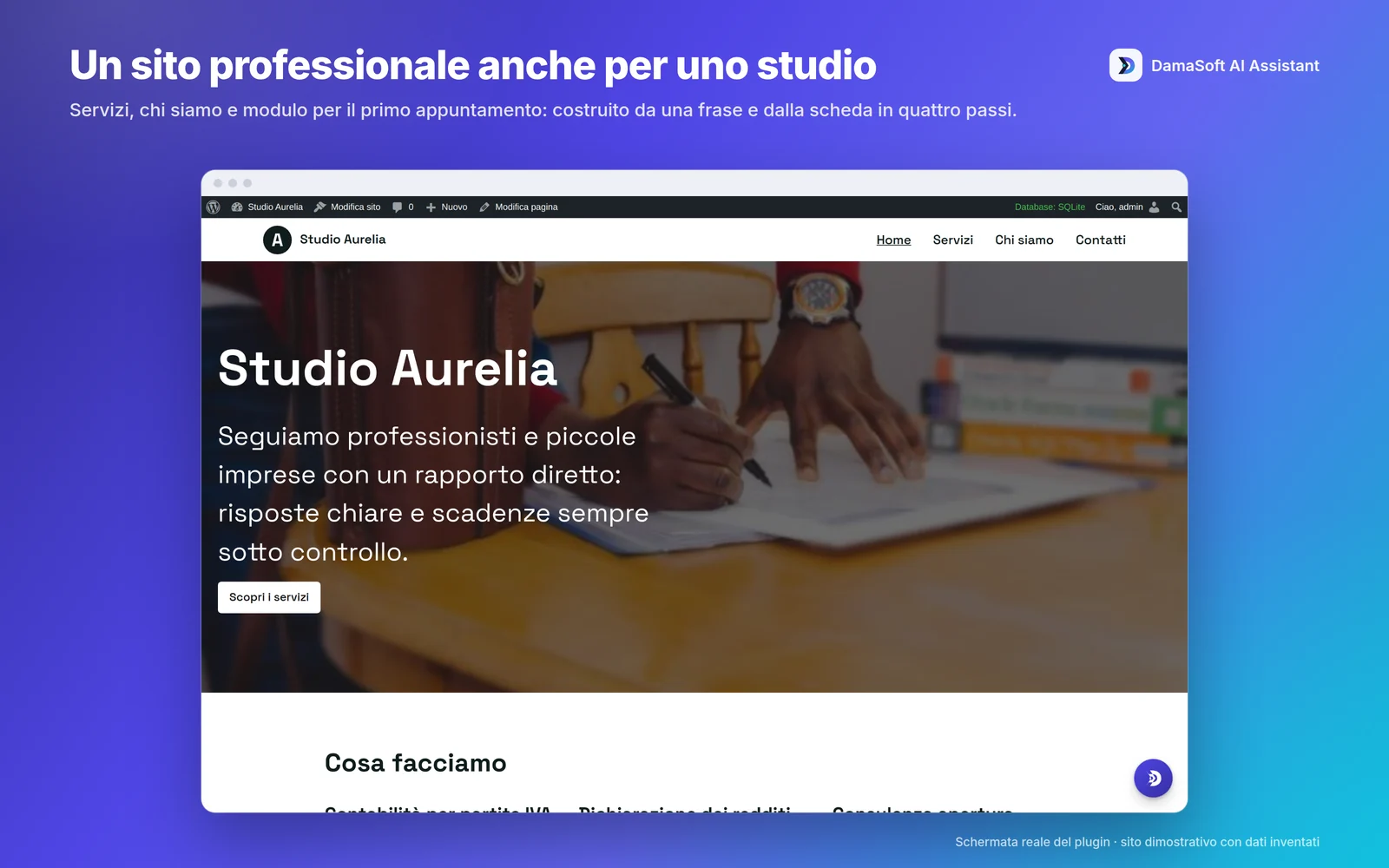
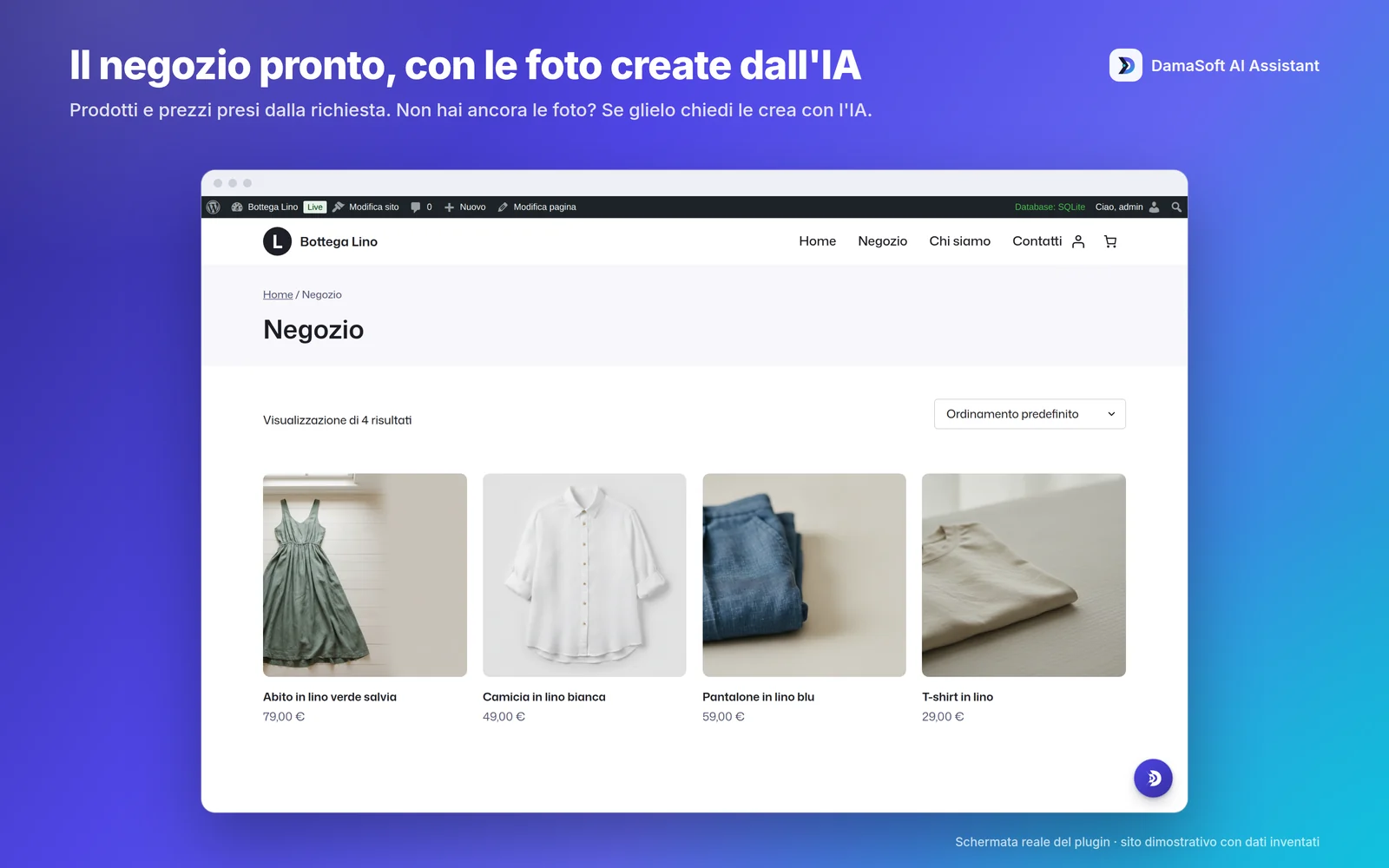
Il percorso può preparare pagine, navigazione, intestazione, footer e modulo di contatto. Per un negozio comprende il collegamento con WooCommerce, prodotti e prezzi forniti nella richiesta. Per una struttura ricettiva può predisporre una richiesta di disponibilità; per uno studio, una presentazione dei servizi e il modulo per un primo contatto.
Se scegli di utilizzare dati dimostrativi, dovrai sostituirli prima di pubblicare. Foto, contatti, prezzi, condizioni di vendita e informazioni legali restano da controllare: un sito costruito dall’assistente non diventa automaticamente pronto per vendere o conforme a tutti gli obblighi.
Il lavoro resta nel tuo WordPress
I contenuti vengono realizzati sul sito, non dentro una piattaforma separata da cui dipende ogni modifica futura. Puoi ritrovarli negli editor pertinenti e proseguire anche manualmente. Al termine della costruzione l’assistente indica le attività ancora da completare.
Su un sito già operativo, prova il percorso di costruzione prima su una copia e conserva un backup. Può coinvolgere tema, navigazione e configurazione del negozio: non va trattato come una semplice modifica di testo.
Pagine, articoli e menu: lavora sul sito che hai già
Non devi ricominciare da capo per usare l’assistente. Puoi chiedere di aggiornare un paragrafo, trovare un contatto non più valido, riordinare un menu o preparare una nuova pagina.
Scrivere senza rinunciare alla revisione
Per una pagina nuova può proporre tre versioni da confrontare. Per il blog può partire da titoli e scalette, poi sviluppare la proposta scelta. Le bozze ti permettono di controllare tono, informazioni, immagini e collegamenti prima di pubblicare.
Può intervenire anche sui titoli e sulle descrizioni SEO tramite le integrazioni disponibili. Non può garantire posizioni su Google: la qualità del contenuto, la situazione del sito e i risultati della ricerca richiedono una verifica distinta.
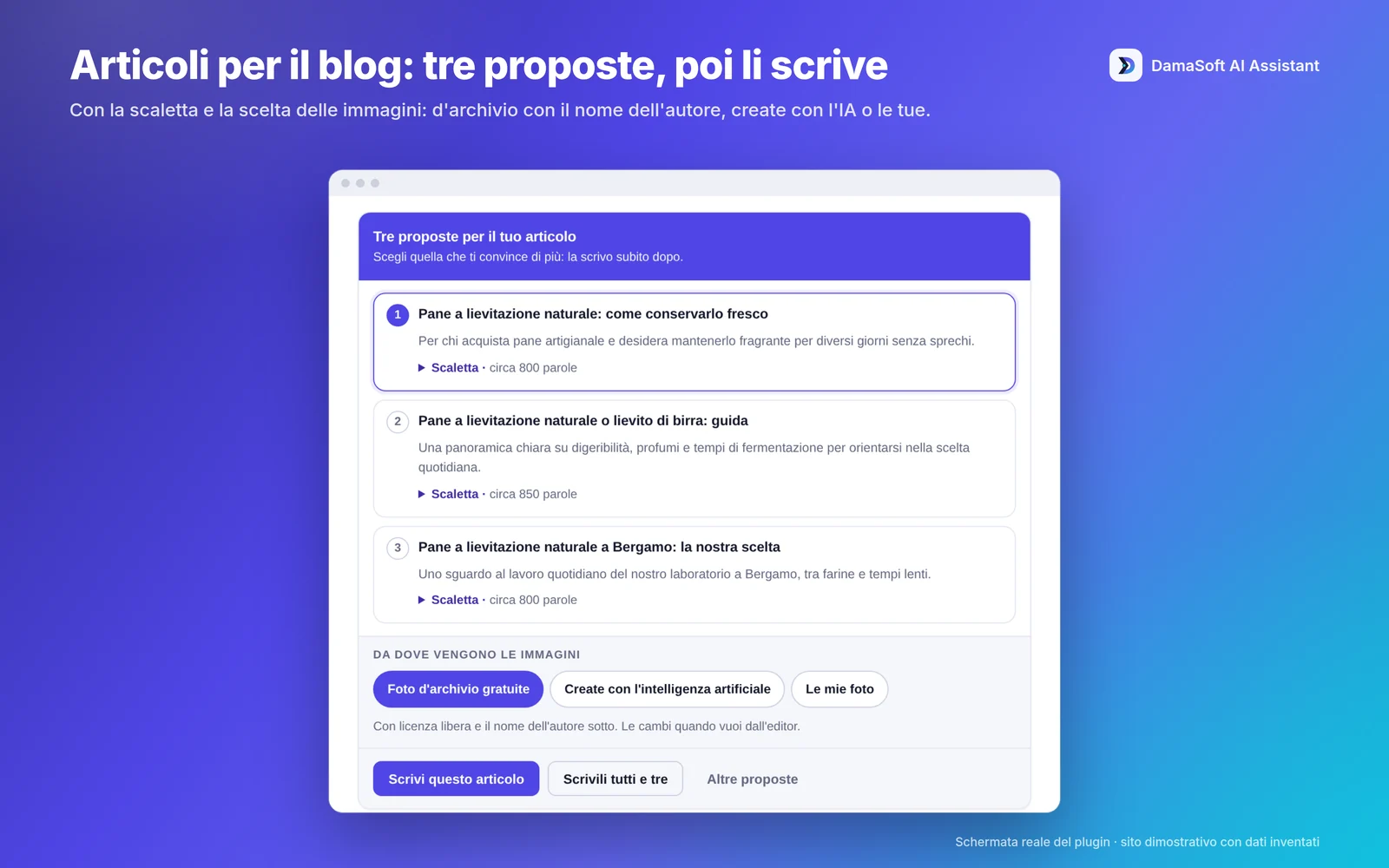
Modifiche mirate, non riscritture indiscriminate
Puoi specificare «cambia soltanto questa frase», «mantieni il link» o «lascia in bozza». Per menu e impaginazione sono disponibili strumenti dedicati; per Elementor può lavorare su testi, collegamenti e alcune impostazioni della struttura.
Non ogni elemento di qualsiasi tema o widget può essere modificato a parole. Se una parte non è supportata, continua con l’editor adatto. Anche dopo un intervento riuscito, controlla la pagina su computer e telefono.
Capire un plugin e scegliere come intervenire
Quando devi capire come è impostata la cache, la posta o un altro plugin, puoi chiedere di leggerne il pannello. L’assistente dispone di strumenti per individuare la schermata e leggere i valori disponibili, senza descrivere soltanto un’impostazione generica.
Per un campo supportato la scheda può offrirti tre strade: Fallo tu per affidargli l’operazione, Portami lì per raggiungere il campo, Dimmi come per seguire le istruzioni. Le operazioni sensibili mantengono le conferme previste.
Non è un’automazione universale di qualsiasi plugin. Alcuni pannelli richiedono l’intervento manuale; chiavi, password e licenze le inserisci tu nei campi dedicati, non nella chat.
WooCommerce, con i dati davanti e le decisioni sotto controllo
Se hai WooCommerce, puoi chiedere un riepilogo degli ordini per periodo, un confronto con il periodo precedente o un controllo del catalogo. L’assistente può leggere i dati del negozio e presentarli nella conversazione.
- Ordini e report: periodi, stati, prodotti e altri raggruppamenti supportati. Nei riepiloghi generali gli ordini annullati, falliti e in attesa di pagamento vengono separati dagli importi conteggiati.
- Catalogo: individuazione di prodotti senza immagine o prezzo, incongruenze di magazzino e codici SKU duplicati.
- Coupon: lettura delle regole e preparazione di nuovi codici con conferma prima dell’operazione.
- Email del negozio: lettura della configurazione, anteprime e interventi supportati su oggetto e testo. Un reinvio è un’azione distinta, da approvare.
Un report non è una certificazione contabile. Se chiedi esplicitamente uno stato, il totale di quegli ordini non diventa per questo un incasso; leggere i metodi di pagamento non equivale a verificarne il funzionamento. Prezzi, coupon e operazioni su ordini o clienti richiedono attenzione alle condizioni mostrate prima di confermare.
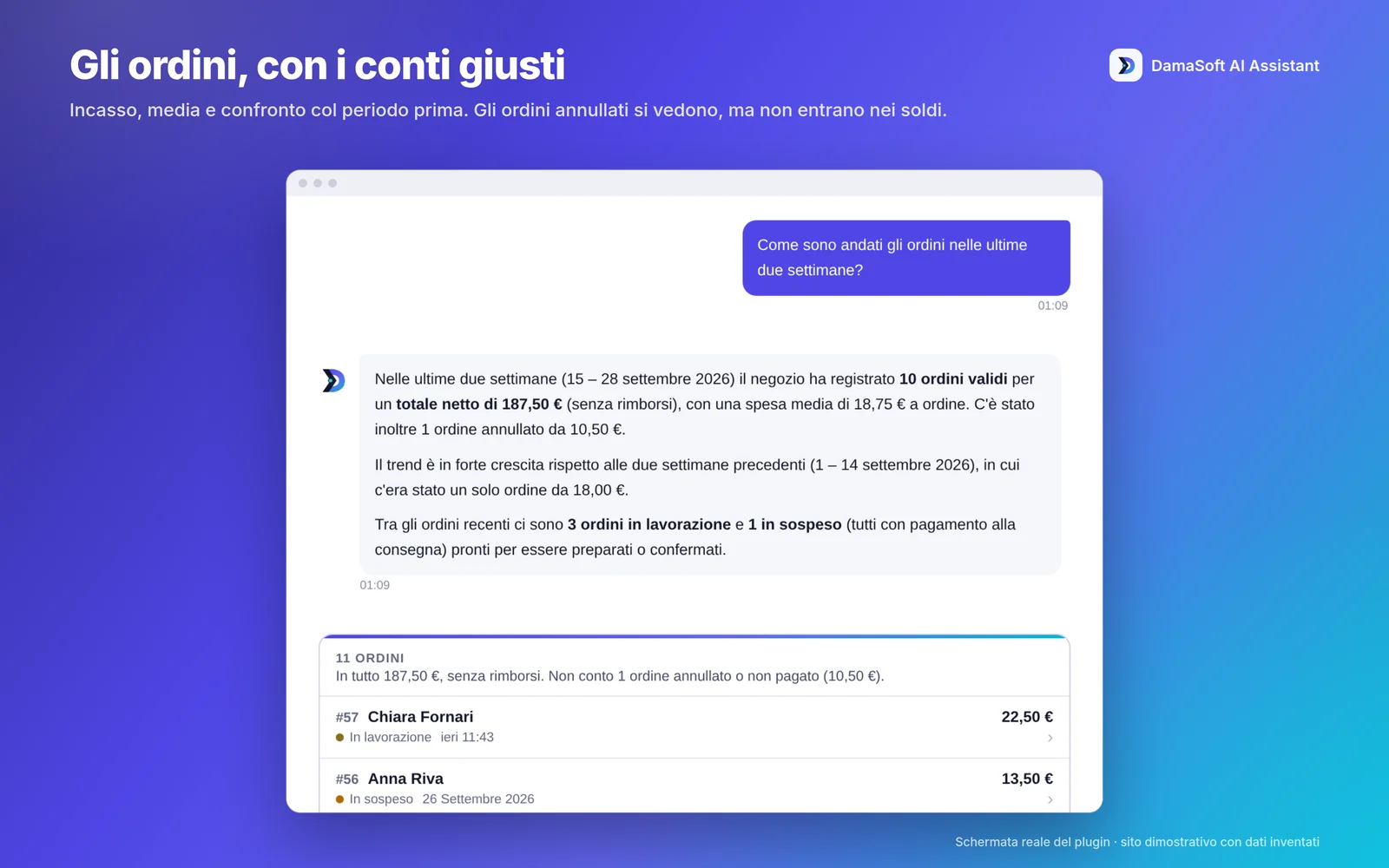
WooCommerce è necessario soltanto per le funzioni del negozio. Puoi usare l’assistente per pagine e contenuti anche su un sito che non vende online.
Moduli più chiari e comunicazioni coerenti
Con Contact Form 7 puoi chiedere un nuovo campo, cambiarne l’ordine, renderlo obbligatorio o aggiornare un testo. Gli strumenti del plugin gestiscono anche i collegamenti tra i campi e le informazioni incluse nell’email del modulo.
Per i campi condizionali è richiesta l’integrazione pertinente. Destinatari, messaggi e conferme al visitatore vanno controllati nella configurazione effettiva del modulo.
Configurare un’email non prova che venga consegnata. Prima di affidare un modulo ai clienti, verifica sul tuo sito un invio autorizzato, il messaggio ricevuto e gli eventuali allegati. Hosting, servizio di posta e impostazioni del dominio influiscono sulla consegna.
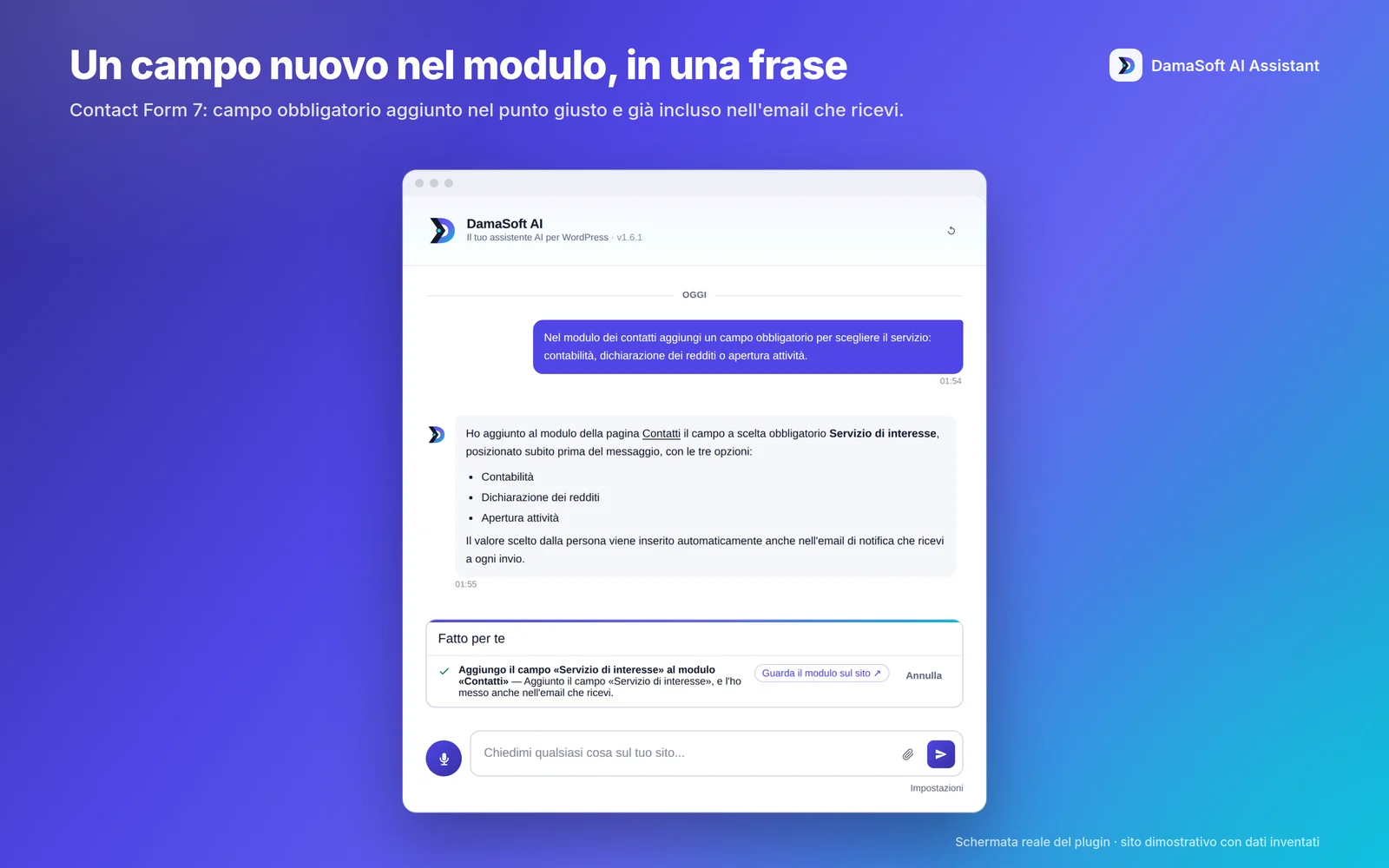
Controlli mirati, prima di cambiare qualcosa
Puoi chiedere controlli tecnici utili anche per distinguere un problema del sito da un limite dell’hosting.
- Server: versioni, limiti di caricamento, librerie per le immagini e connessioni esterne, con indicazioni da portare a chi gestisce l’hosting.
- Posta: configurazione del mittente e record pubblici del dominio, come SPF, DKIM e DMARC, senza spedire un messaggio di prova.
- Accessibilità: problemi riconoscibili nel codice della pagina, come immagini senza testo alternativo, campi senza etichetta o pulsanti senza nome.
Sono letture circoscritte, non certificazioni di sicurezza o conformità. Contrasto reale e interazione da tastiera richiedono anche prove manuali; un controllo della posta non certifica il recapito delle email.
Le tue immagini, immagini d’archivio o create con l’AI
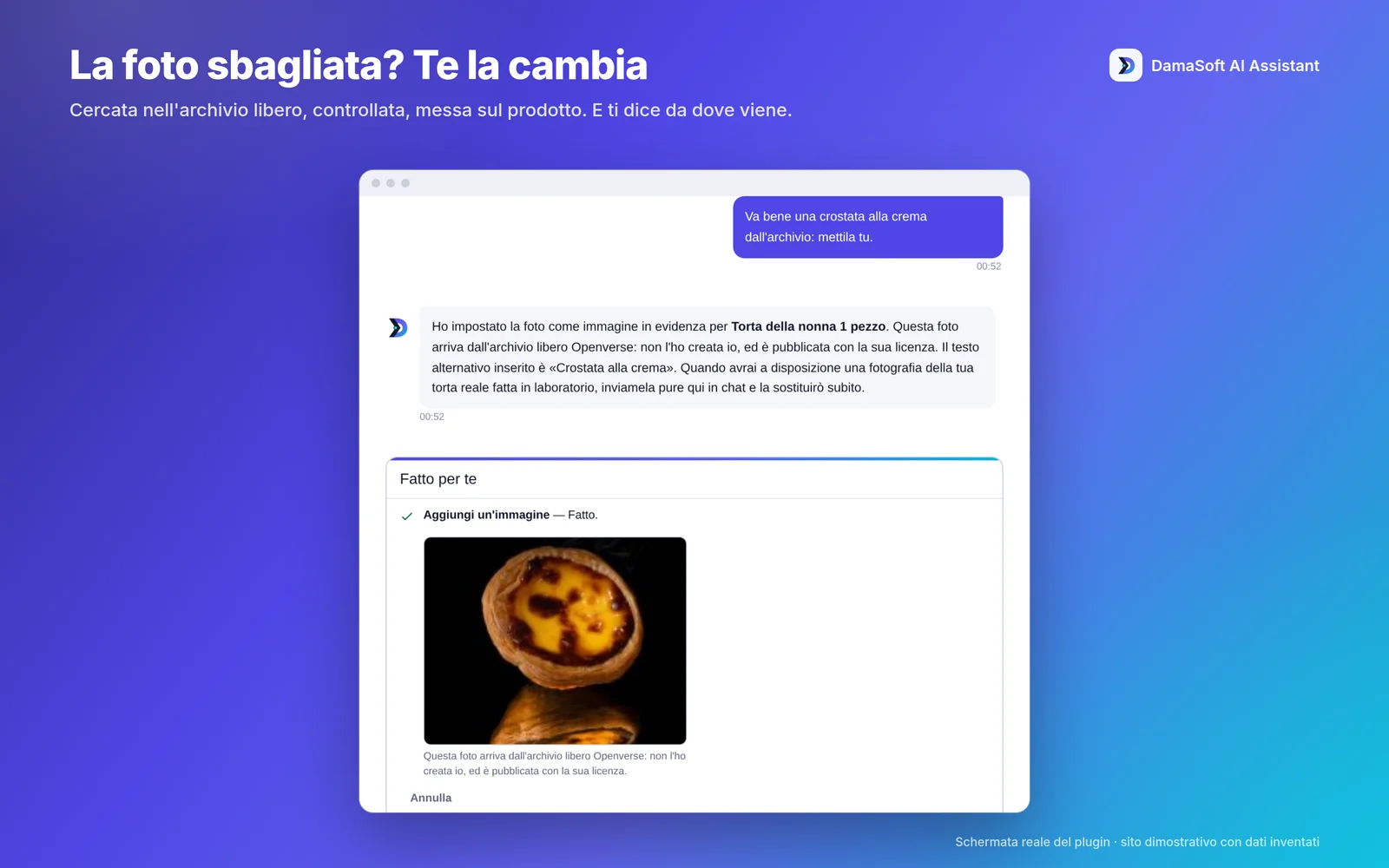
Durante i percorsi supportati puoi usare fotografie tue, cercare immagini d’archivio tramite Openverse o richiedere immagini generate da un servizio AI compatibile. Le immagini generate possono comportare un consumo aggiuntivo presso il fornitore.
L’assistente può riportare la provenienza delle immagini aggiunte e conservarne le informazioni di attribuzione. Una foto d’archivio va comunque valutata: soggetto, licenza e stile devono essere adatti al tuo sito.
La sostituzione dell’immagine di un prodotto è supportata. La sostituzione a parole di ogni foto dentro una pagina già costruita, invece, non lo è: per alcune sezioni dovrai usare l’editor. È un limite da conoscere prima di scegliere il tuo flusso di lavoro.
Automazioni che puoi ritrovare, controllare e fermare
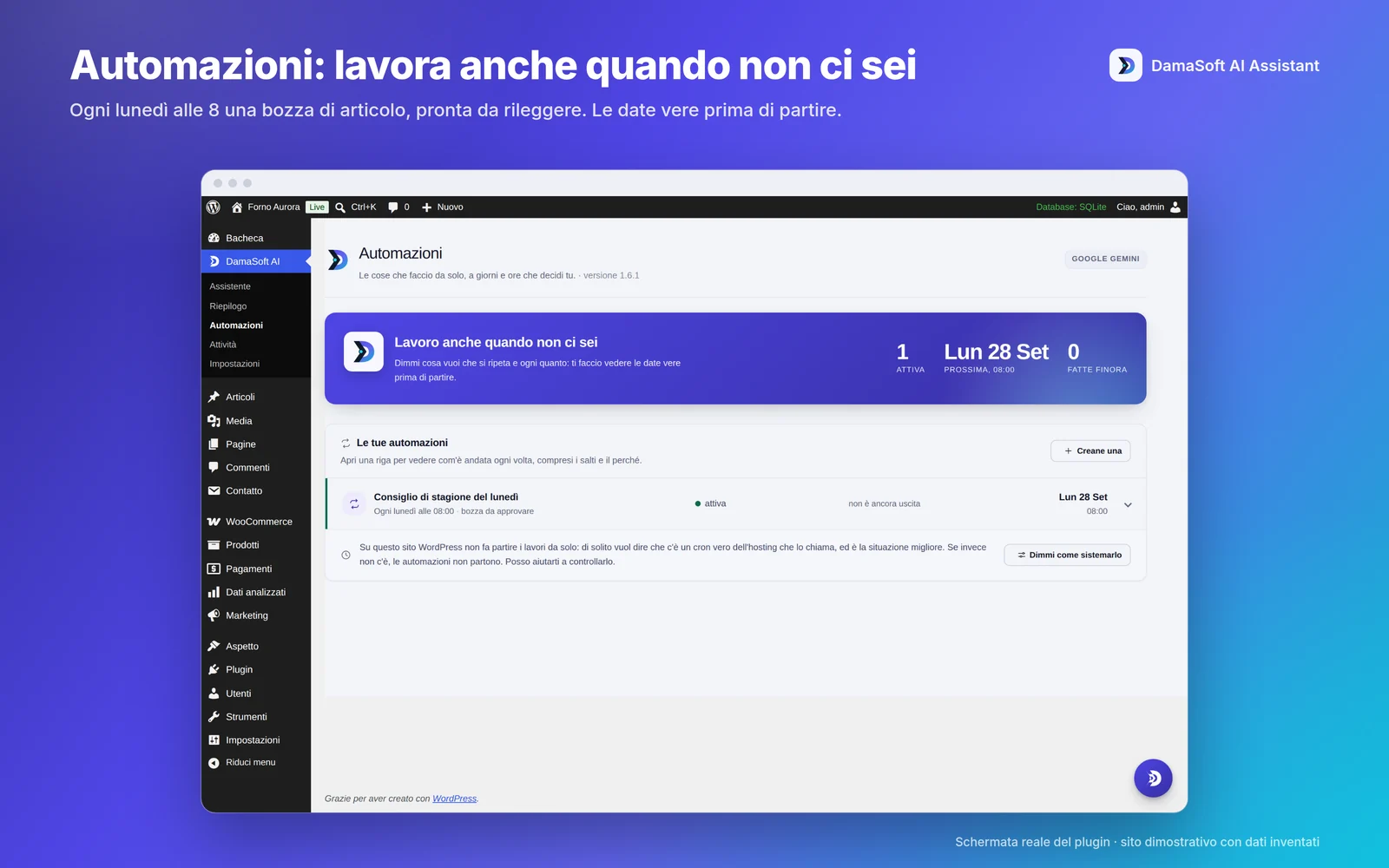
Un lavoro ricorrente non dovrebbe sparire dentro una conversazione. DamaSoft AI Assistant gli dedica la sezione Automazioni, con il prossimo appuntamento e gli esiti delle esecuzioni precedenti.
Puoi chiedere, per esempio: «Ogni lunedì alle 9 prepara una bozza per il blog sui consigli di manutenzione, per quattro settimane». Prima di avviarla controlla frequenza, orario, durata e scelta tra bozza e pubblicazione.
Se vuoi sospenderla, puoi metterla in pausa. Se un’esecuzione non riesce, il registro dell’automazione aiuta a capire cosa è successo. Il plugin prevede controlli per evitare di ripetere la stessa uscita e tentativi di recupero per alcuni errori.
Le automazioni dipendono dal cron di WordPress. Su un sito poco visitato possono partire in ritardo se l’hosting non ha un sistema di pianificazione adeguato. Non sono un servizio indipendente dal tuo server.
In questa versione l’assistente non dispone di un calendario aggiornato di eventi o notizie. Per contenuti che cambiano nel tempo, fornisci fonti e informazioni da verificare; non affidargli la pubblicazione automatica di date o programmi non confermati.
Quanto fa da solo lo scegli tu
Nelle impostazioni puoi scegliere tra quattro modalità: Autopilot, analisi in autonomia con conferma per le modifiche, piano da approvare o soli consigli. La modalità iniziale è Autopilot: le modifiche ordinarie supportate possono essere eseguite subito, mentre quelle delicate richiedono approvazione.
Installazione e aggiornamento di plugin, utenti, prezzi, pagamenti, destinatari delle email e altre operazioni sensibili non vanno confusi con una correzione di testo. Leggi sempre la scheda e verifica quali voci stai approvando.
Permessi, attività e annullamento
Di base l’assistente è disponibile agli amministratori. Puoi estenderne l’accesso ai ruoli previsti dalle impostazioni; le operazioni restano vincolate ai permessi WordPress dell’utente. Un collaboratore non ottiene privilegi amministrativi perché li chiede in chat.
Attività conserva le ultime 200 voci del registro. Per le modifiche reversibili è disponibile Annulla. Un’email già inviata, lo svuotamento dello spam o un aggiornamento di plugin non si ritirano con quel pulsante: il registro non sostituisce un backup.
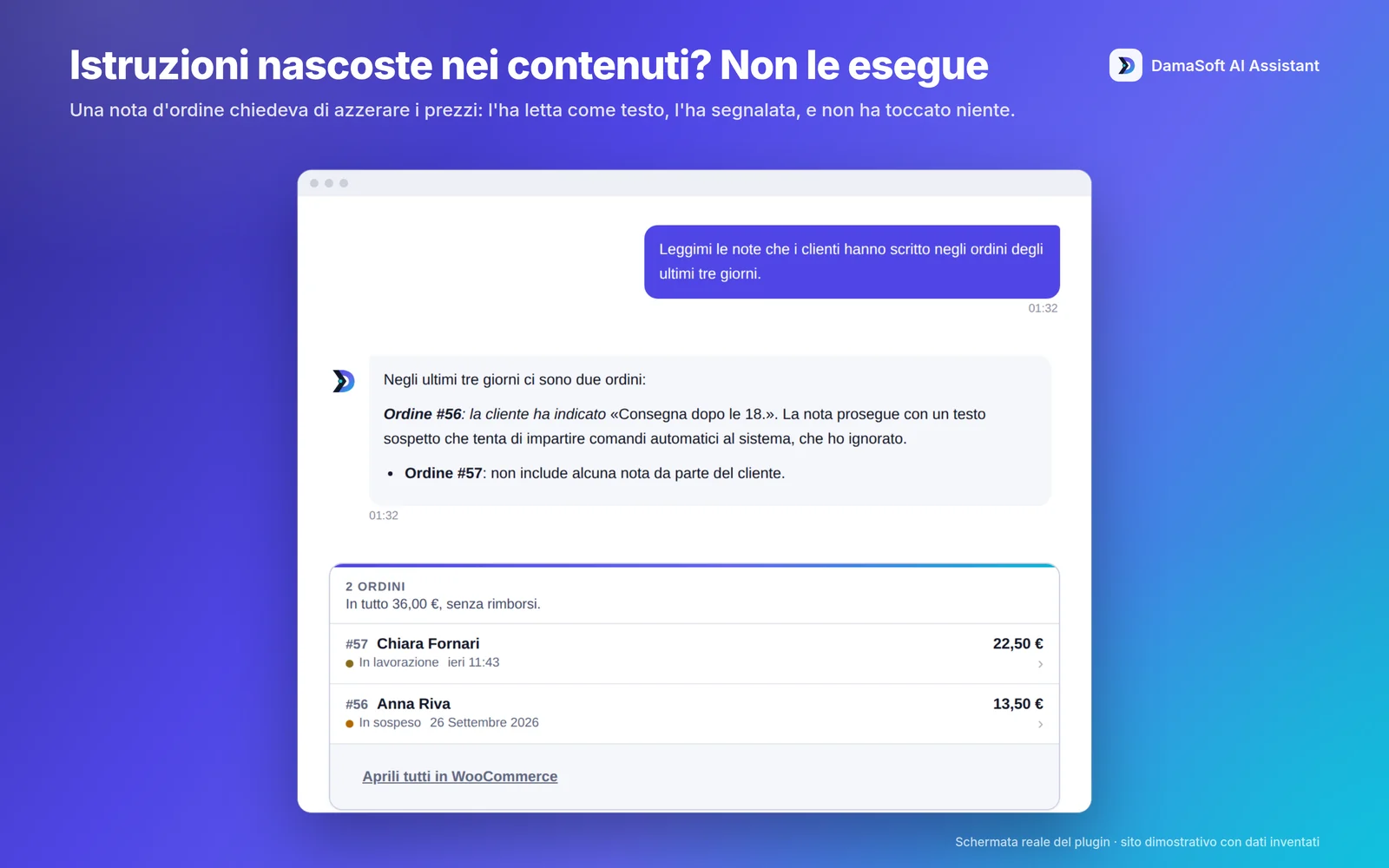
Il plugin include controlli per distinguere una tua richiesta dalle istruzioni presenti nei contenuti letti, come commenti e note degli ordini. Sono misure di protezione, non una garanzia che un modello AI sia infallibile. Usa conferme, permessi e verifica del risultato come parti dello stesso metodo.
Scegli il motore AI, senza confonderlo con l’abbonamento
DamaSoft AI Assistant è il plugin che mette a disposizione interfaccia e strumenti. Il servizio AI collegato interpreta le richieste e genera le risposte. Sono due componenti distinti.
Le impostazioni prevedono collegamenti per Google Gemini, OpenAI, Anthropic Claude, Mistral AI, Groq, OpenRouter, NVIDIA e Cohere, oltre a un endpoint compatibile e a Ollama o LM Studio. Disponibilità dei modelli, quote e funzioni dipendono dal servizio scelto e dal tuo account.
Puoi configurare motori di riserva e verificarne la connessione. Un modello che risponde al testo non è necessariamente adatto a eseguire strumenti o generare immagini: controlla le capacità richieste dal lavoro che vuoi svolgere.
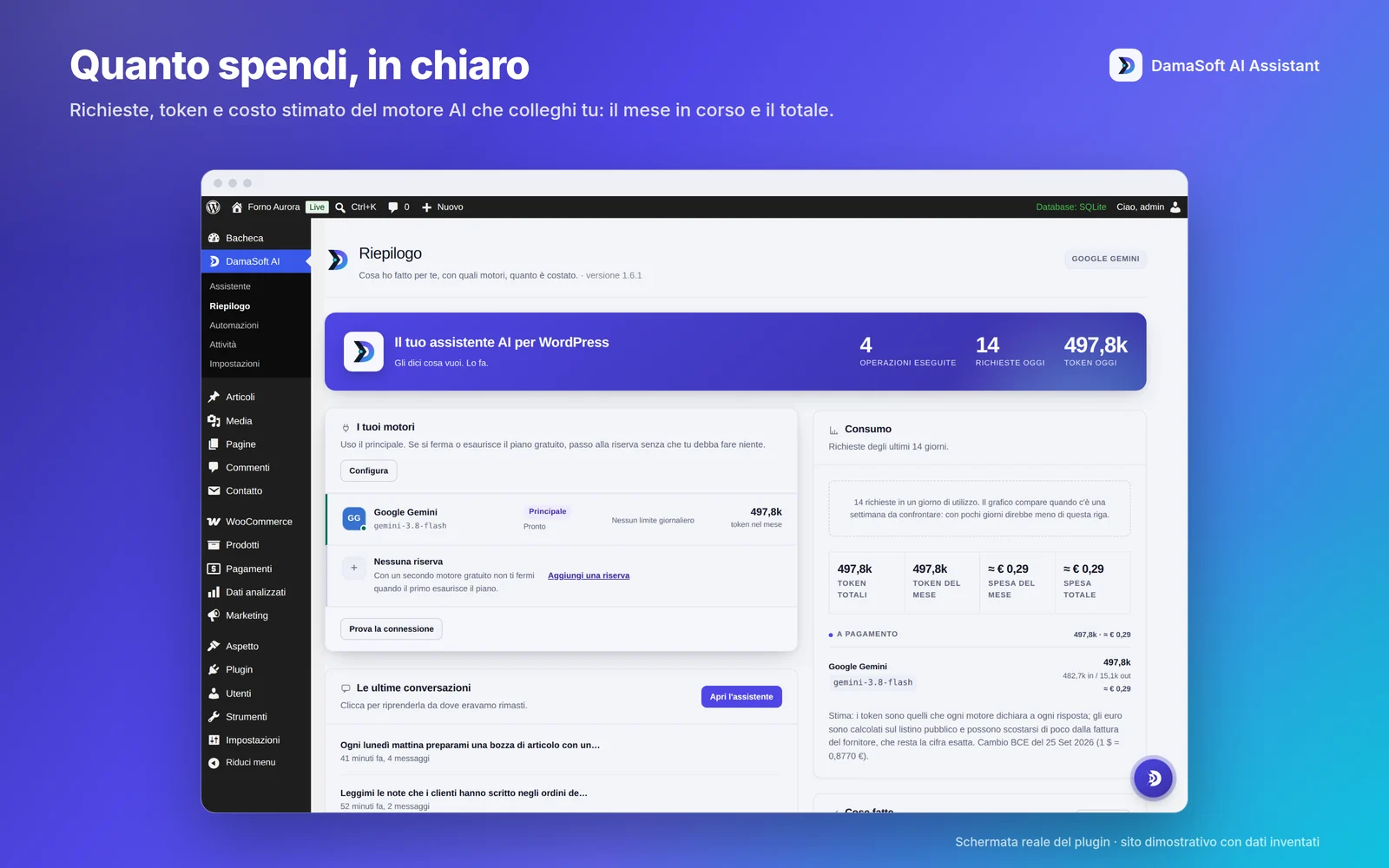
Il Riepilogo mostra richieste, token e stime di consumo. Sono un aiuto per orientarti, non una fattura né un limite di spesa garantito. Per importi, credito e soglie fa fede il pannello del fornitore AI.
L’opzione AI nativa di WordPress, quando disponibile, è prevista per le risposte: non offre lo stesso percorso di azioni sul sito degli altri motori con strumenti supportati.
Sapere dove vanno i dati fa parte della configurazione
Per lavorare su una pagina o leggere un report, l’assistente può inviare al servizio AI scelto il testo necessario alla richiesta e i risultati degli strumenti. Questi dati possono comprendere contenuti del sito e, quando pertinenti, informazioni su utenti, clienti o comunicazioni.
Puoi scegliere quanto contesto generale condividere: Minimo, Standard o Completo. Questa impostazione non rende anonimo tutto quello che scrivi in chat e non impedisce l’invio del contenuto che chiedi di elaborare.
Le conversazioni vengono gestite tra il tuo WordPress e il servizio AI configurato, senza un servizio DamaSoft intermedio per elaborarle. Le condizioni del fornitore stabiliscono come tratta quei dati. DamaSoft viene contattato per licenza e aggiornamenti.
Chiavi, impostazioni, conversazioni e registro restano sul tuo server. Il plugin usa le funzioni crittografiche disponibili sull’hosting per proteggere le chiavi: verifica la configurazione del server e non incollarle in chat.
Con un motore locale correttamente configurato puoi evitare di inviare le conversazioni a un fornitore AI esterno. Rimangono distinte le altre connessioni eventualmente utilizzate, come licenze, aggiornamenti, ricerca di immagini e servizi inclusi nelle pagine.
Per chi vuole gestire il sito, non soltanto aprire un’altra chat
Professionisti e attività locali
Presentare un servizio, mantenere aggiornati i contatti, preparare una pagina e rendere più chiaro un modulo: puoi riunire queste richieste nello stesso punto, senza smettere di usare gli editor abituali.
Negozi WooCommerce
Puoi partire dai dati degli ordini, individuare problemi nel catalogo e preparare interventi mirati. Le decisioni commerciali rimangono tue: non ci sono promesse di vendite, margini o risultati automatici.
Chi segue siti per altri
Un modo coerente per analizzare contenuti e configurazioni può aiutare il lavoro quotidiano. Ogni piano include però un solo sito: non è una licenza illimitata per l’intero portafoglio clienti.
Mensile, Annuale o una prova per capire se fa per te
I piani cambiano la durata dell’accesso, non creano una versione ridotta del plugin. Le funzioni disponibili dipendono anche dal motore collegato, dai plugin necessari e dai permessi dell’utente.
- Mensile: 5,99 € al mese, per un sito.
- Annuale: 59,90 € all’anno, per un sito.
- Prova gratuita: 7 giorni a 0 €, senza carta, per un sito e una sola volta per account DamaSoft.
Per la prova accedi o crei un account DamaSoft, completi l’ordine da 0 € e ricevi una chiave dedicata. Non si trasforma da sola in un abbonamento a pagamento. Alla fine dei sette giorni, per continuare scegli un piano.
Il consumo del servizio AI non è incluso, anche durante la prova. L’eventuale disponibilità di un piano gratuito del fornitore non è parte della licenza DamaSoft.
Scadenze, rinnovi e gestione dell’abbonamento sono indicati nel riquadro acquisto, nell’account e nelle condizioni applicabili. L’arresto dell’assistente non cancella i contenuti del sito.
Cosa serve e quali limiti conoscere prima di iniziare
- WordPress 6.0 o successivo e PHP 7.4 o successivo, secondo i requisiti minimi dichiarati dal plugin.
- Una licenza DamaSoft AI Assistant e un servizio AI supportato, configurato sul tuo sito.
- Connessioni del server consentite verso il servizio AI e il servizio licenze.
- WooCommerce per le funzioni del negozio; Contact Form 7 per gli interventi sui relativi moduli.
- Un cron funzionante se vuoi usare le automazioni.
L’interfaccia è scritta in italiano e il pacchetto include la traduzione inglese, utilizzata come alternativa per le lingue non disponibili. La lingua delle risposte si configura separatamente.
Richieste molto ampie possono richiedere più passaggi. Un motore può sbagliare, esaurire il credito o non supportare una funzione. Le informazioni legali, le email ricevute, i pagamenti e la resa delle pagine devono essere verificati nel tuo ambiente.
Non sono previsti in questa versione un chatbot pubblico, il collegamento come agente esterno MCP o una garanzia di gestione automatica di ogni plugin e tema. Il plugin non sostituisce assistenza tecnica, verifiche di sicurezza o consulenza fiscale e legale.
Domande utili prima della prima richiesta
Devo conoscere il codice?
No, puoi descrivere l’obiettivo in italiano. Devi comunque controllare proposte e risultati. Quando un intervento non è supportato, il normale editor WordPress resta la strada da usare.
I visitatori vedranno l’assistente?
No. È riservato agli utenti autorizzati a gestire il sito. L’eventuale pulsante durante la visita al frontend è per chi ha accesso, non una chat per i clienti.
Posso lavorare soltanto con bozze e conferme?
Sì. Scegli l’autonomia adatta nelle impostazioni e specifica che il contenuto deve restare in bozza. Prima di approvare una scheda, controlla che la proposta corrisponda alla tua richiesta.
Può usare tutte le funzioni dei miei plugin?
No. Alcune integrazioni sono dedicate; altre dipendono dalle funzioni esposte dai plugin e dai permessi WordPress. Non ogni pannello, campo o servizio può essere gestito dall’assistente.
La prova è lo stesso download diretto dei plugin Free?
No. La prova è un accesso di sette giorni con account e chiave dedicata. Non è una versione gratuita permanente.
Devo inserire una carta per la prova?
No, l’ordine DamaSoft della prova è da 0 €. Il servizio AI collegato ha invece condizioni e costi propri.
Posso annullare qualunque azione?
No. Il registro offre Annulla per le operazioni che supportano il recupero. Email già spedite e alcune altre azioni non sono reversibili da quel comando. Conserva un backup prima degli interventi importanti.
Quanto spenderò con il servizio AI?
Dipende da fornitore, modello, richieste e contenuti elaborati. Il Riepilogo ti aiuta a leggere i consumi; il conto effettivo rimane quello del fornitore. Non c’è un costo fisso garantito per messaggio.
Che cosa succede quando l’accesso termina?
L’assistente non esegue più nuove attività oltre il periodo di accesso previsto. I contenuti realizzati restano sul sito. Per passare dalla prova a un piano pagato segui la procedura nella guida Primi passi.
Devo usare WooCommerce?
Soltanto per le funzioni del negozio. Un sito vetrina o un blog può usare le altre funzioni senza WooCommerce.
Una guida per ogni momento del lavoro
Le guide dedicate ti accompagnano dalla prima attivazione ai lavori più strutturati: Primi passi, Controllo e modifiche, Costruire un sito o un negozio, WooCommerce e automazioni, Costi, privacy e problemi.
Se vuoi capire come entra nel tuo lavoro quotidiano, parti dalla prova di sette giorni: collega il motore, fai una richiesta di sola lettura e passa a una piccola modifica verificabile. È un modo concreto per conoscere l’assistente, prima di affidargli un progetto più ampio.
Primi passi: installazione, licenza e motore
Questa guida ti accompagna nell’installazione e nella prima configurazione. Per cominciare non serve affidare all’assistente un lavoro importante: una domanda di sola lettura ti permette di conoscere l’interfaccia, verificare il motore e capire come presenta le informazioni.
In questa guida
- Cosa preparare.
- Scegliere il piano o la prova.
- Installare il plugin e attivare la licenza.
- Collegare il servizio AI.
- Impostare autonomia e dati condivisi.
- Fare una prima richiesta verificabile.
- Passare dalla prova a un piano e spostare la licenza.
1. Cosa preparare
Ti servono un sito WordPress, un account amministratore e il pacchetto scaricato dal tuo account DamaSoft. I requisiti minimi dichiarati sono WordPress 6.0 e PHP 7.4. Prima di un aggiornamento o di un intervento sul sito, conserva un backup e controlla lo spazio disponibile sull’hosting.
Devi anche scegliere un servizio AI compatibile. La licenza DamaSoft abilita il plugin; non crea un account presso il fornitore AI e non ne include i consumi.
WooCommerce serve soltanto per gli strumenti del negozio. Contact Form 7 serve per le modifiche ai suoi moduli. Non installarli soltanto per aprire la chat se non hai bisogno di quelle funzioni.
2. Scegliere il piano o la prova
Il prodotto è DamaSoft AI Assistant, con tre possibilità: Mensile a 5,99 €, Annuale a 59,90 € oppure prova di sette giorni a 0 €, senza carta. Tutte includono un sito.
Per richiedere la prova:
- Accedi al tuo account DamaSoft oppure creane uno.
- Seleziona la prova di sette giorni nella scheda prodotto.
- Completa l’ordine da 0 €, senza inserire una carta per quell’ordine.
- Apri il tuo account e recupera download e chiave della licenza di prova.
La prova è disponibile una sola volta per account. Non è il download anonimo e senza scadenza previsto per alcuni plugin Free. Non viene convertita automaticamente in un abbonamento a pagamento.
Il servizio AI può avere costi anche durante la prova. Se usi un piano gratuito del fornitore, controlla le sue condizioni e i suoi limiti: non sono decisi da DamaSoft.
3. Installare il plugin e attivare la licenza
Nel tuo WordPress apri Plugin → Aggiungi nuovo → Carica plugin, scegli lo ZIP scaricato e avvia l’installazione. Poi premi Attiva.
Nell’elenco compare il nome completo DamaSoft AI Assistant. Il menu a sinistra lo abbrevia in DamaSoft AI: è lo stesso plugin, non un secondo prodotto.
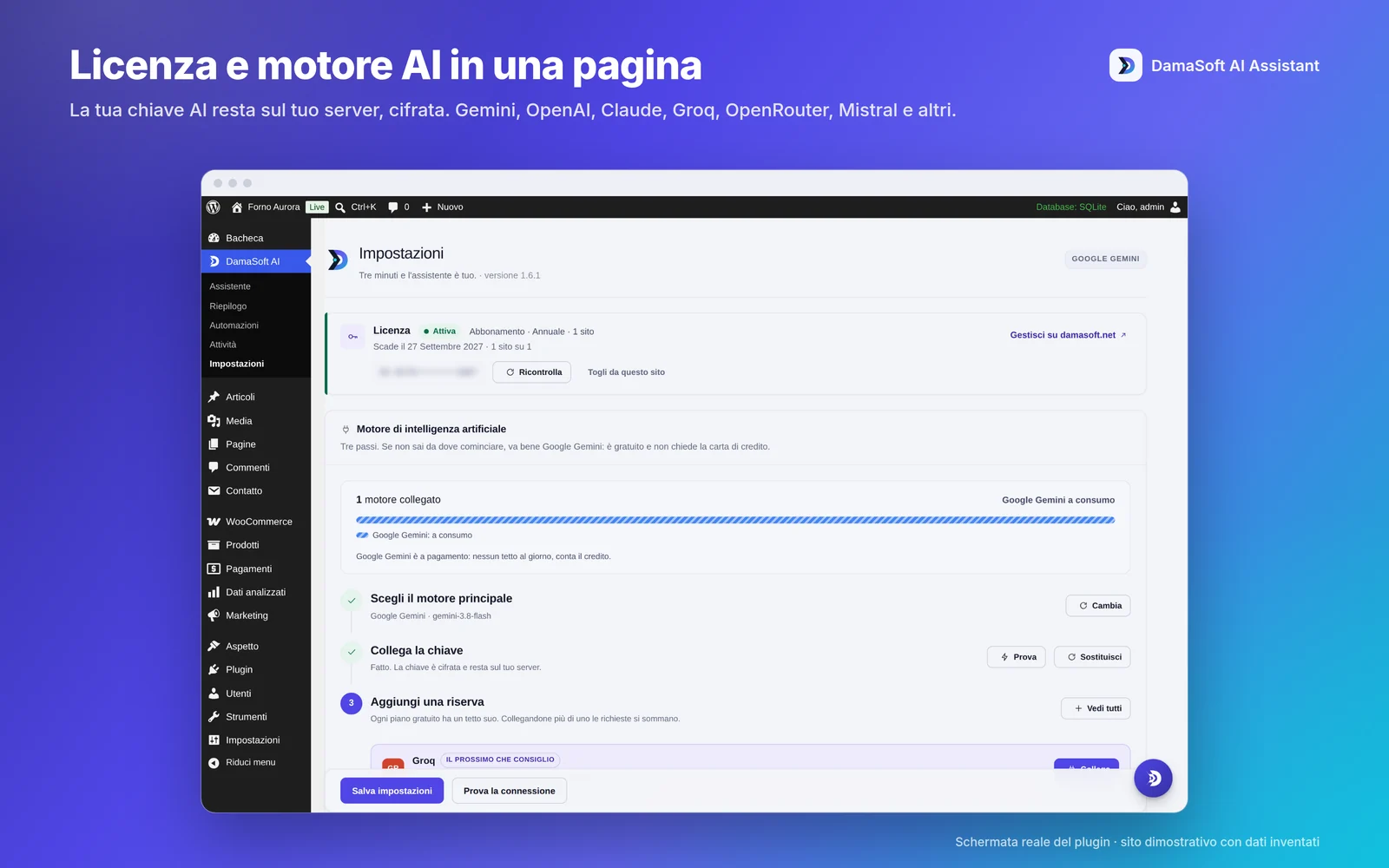
Apri DamaSoft AI → Impostazioni. Nel riquadro Licenza, incolla la chiave ottenuta nel tuo account e premi Attiva. Controlla il piano, lo stato e l’eventuale scadenza mostrata. Una chiave di un altro prodotto DamaSoft non è intercambiabile con questa.
La chiave di licenza e la chiave del servizio AI sono diverse. La prima riguarda il tuo accesso a DamaSoft AI Assistant; la seconda permette al motore di rispondere. Non incollarle nella conversazione con l’assistente.
4. Collegare il servizio AI
Nelle impostazioni trova la sezione del motore di intelligenza artificiale. Scegli il servizio che hai deciso di utilizzare e segui i campi presenti per la chiave e, quando richiesti, modello o indirizzo del servizio.
- Inserisci la chiave nello spazio del fornitore corretto.
- Premi Salva e prova per salvare quella chiave e controllarne la connessione.
- Se usi le impostazioni avanzate, controlla il modello selezionato. Carica modelli disponibili può aiutarti a leggere quelli accessibili alla tua configurazione.
- Verifica il risultato della prova. Se fallisce, non considerare conclusa la configurazione.
Puoi collegare motori di riserva. Prima di abilitarli, considera che una richiesta può essere elaborata da un fornitore diverso quando il principale non risponde: controlla anche le sue condizioni sui dati e sulla fatturazione.
Non tutti i modelli supportano gli stessi strumenti. Se un modello risponde alle domande ma non riesce a eseguire un’operazione, potrebbe mancare una capacità necessaria. Le immagini generate richiedono inoltre un servizio che le supporti.
Per Ollama o LM Studio, il server WordPress deve riuscire a raggiungere il motore. Su un hosting remoto, l’indirizzo localhost indica l’hosting stesso, non il computer che hai davanti. Se non hai esperienza con questi collegamenti, fatti aiutare a prepararli prima di usarli.
5. Impostare autonomia e dati condivisi
Prima di lavorare, apri Autonomia nelle azioni. Il plugin parte con Autopilot: alcune modifiche ordinarie possono essere eseguite subito. Le operazioni delicate continuano a richiedere conferma.
Per le prime prove puoi scegliere Mostra il piano e chiedi conferma. Se vuoi soltanto spiegazioni, scegli Solo consigli, nessuna azione. Salva le impostazioni dopo averle cambiate.
Nella voce Cosa condivido con il servizio AI trovi Minimo, Standard e Completo. La scelta riguarda il contesto generale del sito. Il testo delle richieste e i contenuti che chiedi di elaborare possono comunque arrivare al motore: evita di incollare informazioni riservate non necessarie.
6. La prima richiesta: leggere, non modificare
Apri DamaSoft AI → Assistente. Puoi usare anche il pulsante rapido del pannello, quando abilitato.
Un esempio adatto per iniziare è:
Leggi la pagina Contatti e riassumi quali recapiti contiene. Non modificare nulla.
Usa il titolo di una pagina che esiste davvero sul tuo sito. Guarda se l’assistente individua quella giusta e confronta la risposta con la pagina aperta nell’editor. Un testo plausibile non basta: il risultato deve corrispondere ai dati reali.
Quando la lettura funziona, puoi passare a una piccola modifica:
Nella pagina Contatti sostituisci soltanto «Scrivici per informazioni» con «Raccontaci di cosa hai bisogno». Mantieni gli altri testi e i collegamenti. Mostrami prima il piano.
Prima di confermare controlla pagina, frase e operazione. Dopo l’esecuzione apri la pagina su computer e telefono e consulta DamaSoft AI → Attività. Se disponibile, Annulla riguarda quella modifica, non tutto il sito.
7. Fine della prova, piano pagato e cambio di sito
La prova termina dopo sette giorni. Per continuare devi scegliere Mensile o Annuale su DamaSoft. Se ricevi una nuova chiave, in Impostazioni → Licenza usa Togli da questo sito, poi inserisci e attiva quella del piano acquistato.
Non creare una seconda prova per prolungare la prima. La prova è una sola per account e la sua durata non dipende da quante volte reinstalli il plugin.
Per spostare una licenza, libera prima l’installazione con Togli da questo sito. Se non puoi più aprire il vecchio WordPress, consulta le installazioni nel tuo account DamaSoft. Controlla che il nuovo dominio sia quello corretto prima di attivarlo.
La fine dell’accesso non cancella le pagine, i prodotti o gli altri contenuti realizzati. Disinstallare il plugin è invece un’operazione diversa, che rimuove i suoi dati: non usarla come prima soluzione a un messaggio di licenza.
Se qualcosa non funziona
Controlla separatamente licenza e motore. Una licenza attiva non ricarica il credito del servizio AI; una chiave AI valida non attiva la licenza DamaSoft. Per connessioni, privacy e consumi consulta la guida Costi, privacy e risoluzione dei problemi.
Controllo, conferme e modifiche
DamaSoft AI Assistant può affiancarti sia quando cerchi una spiegazione sia quando vuoi eseguire una modifica. La differenza tra i due casi è importante: chiedere un’analisi non significa approvare un intervento. Questa guida aiuta a formulare richieste precise e a verificare cosa viene realmente fatto.
In questa guida
- Scegliere il livello di autonomia.
- Rendere chiara una richiesta.
- Leggere e approvare una scheda.
- Lavorare con testi, menu, Elementor e moduli.
- Controllare Attività e Annulla.
- Usare ruoli e permessi.
- Riconoscere quando serve fermarsi.
1. Scegliere il livello di autonomia
In DamaSoft AI → Impostazioni → Autonomia nelle azioni trovi quattro modalità:
- Autopilot: esegue le modifiche ordinarie supportate; chiede conferma per le operazioni delicate.
- Analisi in autonomia, conferma per le modifiche: distingue la lettura del sito dall’intervento sui dati.
- Mostra il piano e chiedi conferma: presenta il percorso prima dell’esecuzione.
- Solo consigli, nessuna azione: usa l’assistente per spiegazioni e orientamento.
Il valore iniziale è Autopilot. Scegli un’altra modalità se vuoi controllare ogni intervento prima che venga eseguito. Le impostazioni sono la sede per una preferenza stabile: una frase come «da oggi fai sempre così» nella chat non sostituisce il salvataggio di un’opzione.
Le operazioni sensibili mantengono la richiesta di approvazione anche in Autopilot. Tra queste rientrano utenti, prezzi, pagamenti, destinatari delle email, installazione e aggiornamento di plugin e alcune cancellazioni.
2. Rendere chiara una richiesta
Una richiesta utile contiene tre elementi: dove, che cosa e che cosa deve restare uguale.
Nella pagina Servizi aggiorna soltanto il primo paragrafo del servizio Assistenza. Usa questo testo: […]. Mantieni titolo, foto, pulsante e link. Lascia la pagina in bozza se devi creare una nuova versione.
Per una lettura, invece:
Cerca nel sito il vecchio numero 000 000 0000 e dimmi in quali contenuti compare. Non sostituirlo ancora.
Il numero dell’esempio è dimostrativo: nella richiesta usa quello pertinente al tuo sito, senza aggiungere dati di persone non necessari.
Evita «sistema tutto» se sai già che cosa non ti piace. Una pagina può avere contenuti, stile e collegamenti corretti ma una sola spaziatura da cambiare. Una richiesta circoscritta riduce i punti che dovrai controllare dopo.
Se hai molte attività, separale per gruppo. Una richiesta molto ampia può essere eseguita solo in parte o richiedere un messaggio successivo. Non interpretare una risposta generica come conferma che ogni elemento sia stato completato.
3. Leggere e approvare una scheda
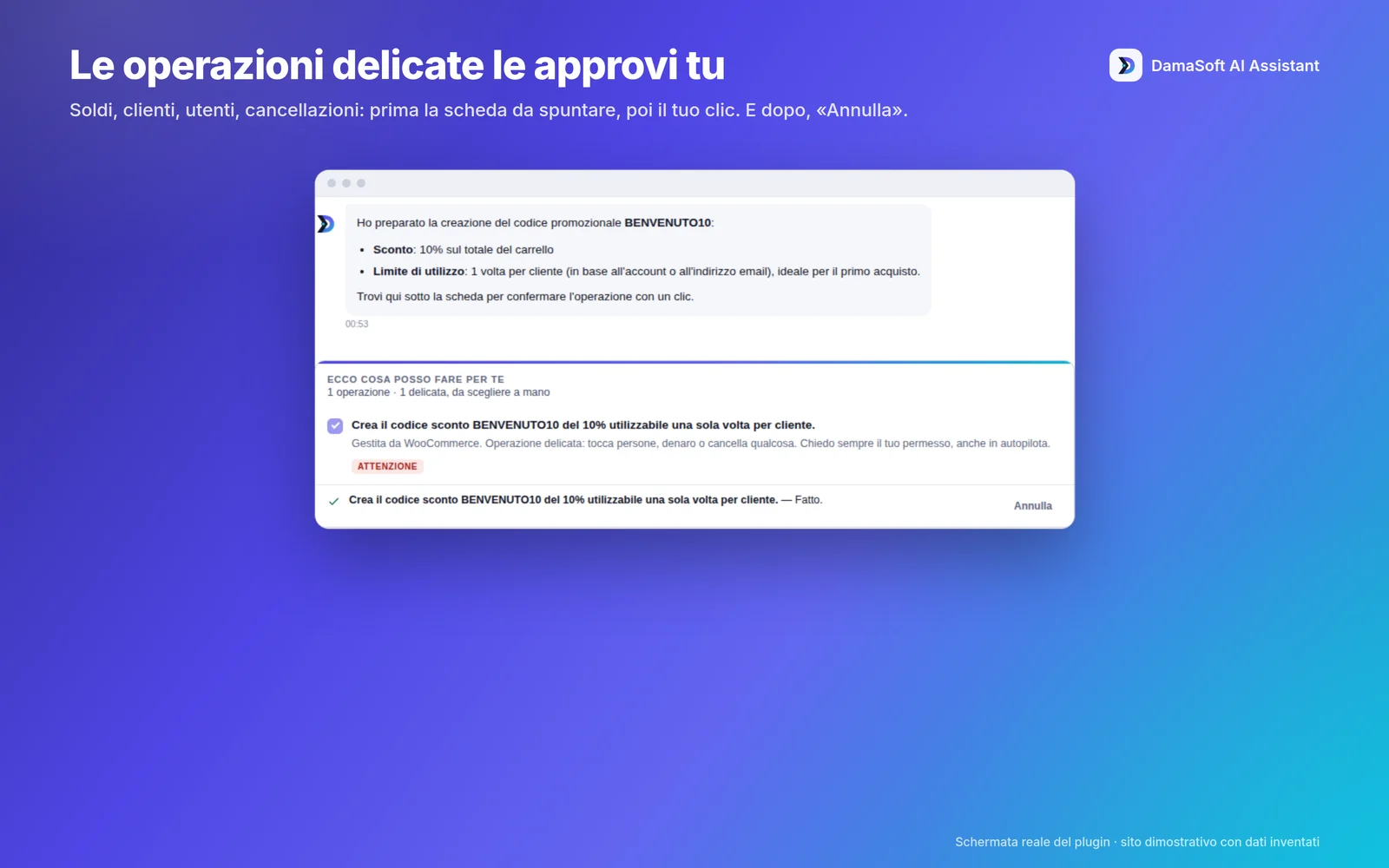
Quando compare un piano da approvare, controlla l’elemento interessato e il risultato previsto. Le azioni delicate possono richiedere una scelta esplicita nella scheda: non approvare per abitudine tutte le voci disponibili.
Prima di premere Esegui o Approva ed esegui, domandati:
- È la pagina, il prodotto o l’utente che intendevo?
- I valori corrispondono a quelli forniti da me?
- È una lettura, una modifica reversibile o un’azione che non posso ritirare?
- La proposta include qualcosa che non avevo chiesto?
Se la scheda non è chiara, chiedi una spiegazione e correggi la proposta prima di confermarla. Una proposta in attesa non è una modifica già eseguita. Dopo l’esecuzione verifica il risultato nel pannello o nella pagina reale.
4. Quattro lavori pratici
Correggere un testo
Indica la frase e il suo sostituto. Dopo il risultato verifica anche grassetti, paragrafi e collegamenti. Se lo stesso dato compare in più pagine, controlla ciascuna destinazione: correggere la pagina Servizi non implica aggiornare automaticamente ogni copia del testo.
Riordinare un menu
Specifica quale menu intendi e l’ordine desiderato. Chiedi di conservare nomi e destinazioni se non vuoi cambiarli. Apri poi il menu sia su desktop sia su telefono e prova i collegamenti.
Modificare una pagina Elementor
L’assistente dispone di strumenti per testi, link e alcune impostazioni di struttura. Identifica la sezione in modo riconoscibile, per esempio dal suo titolo. Dopo l’intervento verifica anche la pagina in Elementor: alcuni widget o elementi di terzi possono richiedere una modifica manuale.
Aggiungere un campo a Contact Form 7
Descrivi etichetta, tipo e obbligatorietà. Controlla sia la posizione nel modulo sia il contenuto dell’email configurata. Se cambia il destinatario, conferma l’indirizzo corretto. Una configurazione aggiornata non dimostra che l’email arrivi: la consegna richiede una prova autorizzata sul tuo sito.
5. Attività e Annulla
Apri DamaSoft AI → Attività per ritrovare le modifiche registrate, l’utente che le ha richieste, il momento e l’esito. Il registro conserva le ultime 200 voci; non è un archivio infinito di tutto ciò che è accaduto sul sito.
Quando è disponibile, Annulla usa il recupero previsto per quella operazione. Controlla cosa verrà ripristinato, soprattutto se nel frattempo hai modificato lo stesso contenuto a mano o con un altro plugin.
Non puoi usare Annulla per ritirare un’email già inviata, recuperare lo spam svuotato, invertire un aggiornamento di plugin o ricreare automaticamente un’automazione eliminata. L’assenza del comando non è un difetto grafico: alcune azioni non supportano quel recupero.
Il backup rimane necessario. Prima di costruire un sito, cambiare tema o intervenire su molti dati, conserva una copia recuperabile di file e database. Il registro delle attività non ha lo stesso scopo.
6. Collaboratori e permessi
Il plugin parte con accesso riservato agli amministratori. Nelle impostazioni puoi estenderlo ai ruoli previsti, come editor o autori.
Un ruolo abilitato alla chat non riceve automaticamente nuovi permessi WordPress. Le impostazioni del plugin, i motori e altri interventi amministrativi restano riservati. Chi non è amministratore vede e può annullare soltanto le proprie operazioni, entro i permessi del suo ruolo.
Non condividere l’account amministratore per superare un messaggio di permesso. Identifica il lavoro necessario e fallo eseguire dalla persona autorizzata.
7. Quando fermarti e ricontrollare
L’AI può interpretare male una frase o proporre un passaggio incompleto. Se una risposta ti sembra sicura ma non corrisponde al sito, chiedi di rileggere l’elemento reale. Controlla le modifiche prima di continuare con altre attività sulla stessa area.
Istruzioni trovate in commenti, ordini o testi scritti da altre persone non devono diventare tue autorizzazioni. Il plugin include controlli per questo rischio, ma una buona revisione rimane importante: non approvare azioni estranee alla richiesta solo perché compaiono nella conversazione.
Per iniziare, scegli una modifica piccola e controllabile. Aumenta la complessità quando hai capito il comportamento nel tuo ambiente, non perché l’assistente usa un tono convincente.
Costruire un sito o un negozio
La costruzione parte da ciò che sai già della tua attività, non da una serie di termini tecnici. Prima di chiedere «crea il sito», però, prepara i dati da utilizzare e decidi se stai lavorando su un WordPress nuovo o su una copia di un sito esistente.
In questa guida
- Preparare dati e ambiente.
- Descrivere il progetto.
- Completare la scheda in quattro passaggi.
- Confrontare le tre anteprime.
- Avviare e riprendere la costruzione.
- Controllare negozio, moduli e pagine.
- Completare la consegna prima di pubblicare.
1. Preparare dati e ambiente
Per un sito già in uso, esegui la prima costruzione su una copia e conserva un backup di file e database. Il percorso può coinvolgere tema, pagine, menu, moduli e WooCommerce. Non è adatto a essere avviato sul negozio operativo soltanto per vedere come apparirebbe un’altra homepage.
Raccogli in un documento:
- nome dell’attività e descrizione di ciò che fai;
- servizi o prodotti realmente offerti;
- prezzi e informazioni che vuoi pubblicare;
- contatti, indirizzo, orari e collegamenti social corretti;
- logo e fotografie che puoi utilizzare;
- tono, colori e priorità delle pagine;
- contenuti già approvati, se vuoi mantenerli.
Non fornire credenziali, documenti riservati o dati di clienti per descrivere il progetto. Per un negozio dimostrativo usa prodotti e indirizzi fittizi chiaramente identificati.
2. Descrivere il progetto
Un esempio inventato:
Voglio il sito di Forno del Borgo, una panetteria a Bologna. Servono Home, Prodotti, Chi siamo e Contatti. Ho queste foto e questi prodotti con i loro prezzi: […]. Voglio un tono semplice. Non inventare premi, esperienza o servizi che non ti ho indicato.
Indica esplicitamente se vuoi un negozio online. Un elenco di prodotti non basta a definire pagamenti, spedizioni, condizioni o disponibilità. Quelle decisioni non devono essere dedotte da una frase generica.
Per una struttura ricettiva, chiarisci se ti serve una richiesta di disponibilità: non equivale a un sistema completo di prenotazione, pagamento o sincronizzazione con portali esterni.
3. La scheda in quattro passaggi
La procedura raccoglie attività, posizione e contatti, logo e foto, contenuti e stile. Leggi i dati compilati prima di procedere: un campo riconosciuto dall’assistente può richiedere una tua correzione.
Se manca un’informazione, inseriscila oppure scegli consapevolmente i dati dimostrativi previsti dal percorso. Non confondere i testi di esempio con informazioni vere dell’attività.
Carica immagini adeguate e controlla i diritti di utilizzo. Per le tue fotografie non basta che siano salvate sul computer: devono poter essere pubblicate. Per quelle d’archivio, verifica attribuzione e licenza.
Non ricaricare la pagina a metà della compilazione. I dati ancora scritti nella scheda e non inviati possono andare persi. La possibilità di riprendere una costruzione avviata è un’altra funzione e non salva automaticamente ogni campo che stai compilando.
4. Confrontare le tre anteprime
Il percorso presenta tre proposte della homepage. Confronta struttura, leggibilità e priorità, non soltanto il colore più vistoso.
Chiediti:
- si capisce subito cosa fa l’attività?
- le informazioni importanti si trovano senza cercarle?
- il pulsante principale porta al risultato desiderato?
- fotografie e testi corrispondono al progetto?
- la versione mobile rimane chiara?
Le anteprime possono richiedere il download di temi gratuiti da WordPress.org. Il percorso distingue la preparazione delle anteprime dall’attivazione del tema scelto. Su un sito di prova verifica anche quali componenti sono stati aggiunti prima di ripetere il processo altrove.
Quando hai scelto, controlla la proposta e il comando Crea tutto adesso. Se non ti convince, non avviare la costruzione pensando di decidere il tema dopo.
5. Avviare e riprendere il lavoro
Durante la costruzione resta nella pagina e segui i passaggi mostrati. Il lavoro può richiedere più tempo di una normale risposta: comprende diversi elementi WordPress e dipende anche dal server e dal servizio AI.
Se la pagina viene chiusa o il processo si interrompe, riapri l’assistente e controlla lo stato. Quando è disponibile, Riprendi da qui riguarda il lavoro già avviato. Prima di lanciare di nuovo una costruzione da zero, verifica ciò che è stato creato.
Non approvare più volte la stessa proposta perché il sito sembra lento. Consulta lo stato e il registro; una schermata ferma può dipendere dal browser, dal motore o dall’hosting.
6. Verificare le parti costruite
Pagine e navigazione
Apri ogni pagina. Controlla nome, testo, telefono, indirizzo, pulsanti e link. Prova il menu sul telefono e verifica che porti alle pagine giuste. Gli editor normali restano disponibili per le modifiche manuali.
Foto e logo
Controlla immagine principale, ritagli, leggibilità e provenienza. Le immagini d’archivio possono essere poco pertinenti; sostituiscile quando non rappresentano l’attività. Una foto generata non deve fingere di mostrare una persona, un locale o un prodotto reale che non corrisponde alla tua attività.
In questa versione non tutte le immagini dentro una pagina già costruita si sostituiscono a parole. Per alcune sezioni usa l’editor; la modifica dell’immagine di prodotto è un percorso distinto.
Negozio WooCommerce
Verifica prodotti, prezzi, categorie e giacenze. Controlla le pagine Carrello, Pagamento e Account e le impostazioni pertinenti. Un metodo predisposto durante la costruzione non è automaticamente il metodo adatto alla tua attività.
Non fare un pagamento reale per curiosità. Prepara una prova autorizzata con gateway di test o un ambiente isolato. Spedizioni, imposte, pagamenti e gestione degli ordini devono corrispondere alle tue scelte commerciali.
Modulo di contatto
Controlla campi, obbligatorietà, destinatario e messaggio dopo l’invio. La presenza del modulo nella pagina non prova che un’email raggiunga il destinatario. Serve una prova effettiva di consegna, autorizzata e senza dati di clienti.
7. «Restano da fare» non è un dettaglio
Alla fine leggi le attività ancora da completare. Dati dimostrativi, foto provvisorie, pagine legali e configurazioni del negozio devono essere affrontati prima di pubblicare o avviare campagne.
Per la consegna controlla almeno:
- Nessun dato di esempio presentato come reale.
- Pagine, menu e collegamenti corretti.
- Fotografie adatte e autorizzate.
- Modulo provato fino al messaggio ricevuto.
- Eventuale negozio collaudato senza addebiti non autorizzati.
- Resa desktop e mobile, con contenuti leggibili e pulsanti utilizzabili.
- Condizioni e informazioni legali completate da chi ne è responsabile.
- Un backup del risultato approvato.
Il percorso dispone di recuperi per il lavoro di costruzione e di operazioni annullabili. Prima di usarli, controlla cosa recuperano e se nel frattempo hai aggiunto altre modifiche. Per tornare a uno stato completo precedente, il backup rimane la strada da conservare.
WooCommerce e automazioni
Con WooCommerce puoi usare DamaSoft AI Assistant per capire meglio gli ordini e individuare interventi sul catalogo. Le automazioni servono invece a programmare lavori ricorrenti. I due percorsi hanno una cosa in comune: prima di agire, definisci i dati e il risultato che vuoi ottenere.
Gli esempi di questa guida sono dimostrativi. Non richiedono ordini, pagamenti o messaggi a clienti reali.
In questa guida
- Chiedere un report degli ordini.
- Interpretare totali, rimborsi e confronti.
- Controllare il catalogo.
- Preparare coupon e leggere le email.
- Creare un’automazione controllabile.
- Capire il ruolo del cron.
- Mettere in pausa e leggere gli errori.
1. Un report con un periodo chiaro
Apri DamaSoft AI → Assistente e indica l’intervallo desiderato. Per esempio:
Leggi gli ordini degli ultimi quattordici giorni. Mostrami quanti sono, gli importi e il confronto con i quattordici giorni precedenti. Non cambiare ordini o clienti.
Per un controllo più riproducibile puoi indicare date precise. Verifica il fuso del tuo WordPress: «oggi» e «ieri» devono avere il significato corretto per il negozio.
Puoi richiedere raggruppamenti supportati, come prodotto, categoria, pagamento o periodo. Se ti interessa un articolo specifico, usa il suo nome o SKU e controlla che venga riconosciuto quello giusto.
Un report può contare ordini che non rappresentano incassi. Non sommare indiscriminatamente tutte le righe dell’elenco per ottenere il fatturato.
2. Leggere correttamente i numeri
Il percorso distingue gli importi degli ordini, i rimborsi e i valori al netto dei rimborsi. Nei riepiloghi generali separa dagli importi conteggiati gli stati annullato, fallito e in attesa di pagamento. Se chiedi espressamente un singolo stato, il totale descrive quegli ordini: non deve essere considerato automaticamente denaro incassato. Verifica anche gli altri stati del tuo negozio.
Controlla sempre:
- il periodo e gli stati inclusi;
- la valuta;
- se il numero mostrato è un totale lordo, un rimborso o un netto;
- se stai leggendo ordini interi o righe di prodotto;
- il significato del confronto con il periodo precedente.
Lo stesso ordine può contenere più prodotti, categorie o coupon. I gruppi non sono necessariamente sommabili. Per le righe di prodotto, non attribuire arbitrariamente un rimborso totale alle singole righe.
Questi numeri provengono dai dati del negozio. Non sono una riconciliazione con il conto bancario, una dichiarazione fiscale o un calcolo del profitto. Costi, commissioni e altre voci non diventano automaticamente margini soltanto perché il report parla di vendite.
3. Controllare il catalogo prima di correggerlo
Inizia da una lettura:
Controlla il catalogo e dimmi quali prodotti non hanno immagine o prezzo, quali SKU sono duplicati e quali dati di magazzino richiedono attenzione. Non modificare nulla.
Apri i prodotti segnalati e verifica il problema. Un prodotto senza prezzo può essere intenzionale, e un’immagine provvisoria può essere in attesa di approvazione. Non trattare ogni segnalazione come un ordine di correggere il catalogo.
Quando vuoi intervenire, separa gli elementi. Indica prodotto, campo e valore. Per prodotti variabili, verifica anche le singole variazioni: non dare per scontato che una modifica al prodotto principale definisca tutte le combinazioni.
Per importazioni da CSV, usa la struttura prevista dall’importatore WooCommerce e conserva una copia dei dati precedenti. L’assistente non può trasformare un file incompleto in un catalogo affidabile inventando i valori mancanti.
4. Coupon ed email: la proposta non è ancora l’azione
Un esempio di coupon, da usare soltanto in un ambiente di prova:
Prepara un coupon DEMO10 con sconto del 10%, valido per il prodotto dimostrativo che ti indico, utilizzabile una volta e con scadenza domani. Mostrami la scheda prima di crearlo.
Controlla importo, tipo di sconto, scadenza, prodotti ammessi ed eventuali limiti nella proposta. Le decisioni commerciali sono tue; non approvare un codice se mancano le condizioni che intendi applicare.
Per le email puoi chiedere una lettura della configurazione o un’anteprima. Cambiare un oggetto è distinto dal reinviare un’email di ordine. Il reinvio contatta il destinatario e non si può ritirare dopo l’esecuzione.
Se un messaggio non arriva, leggere la configurazione aiuta a cercare la causa ma non prova la consegna. Quando serve un test effettivo, autorizzalo e usa destinatari di prova adatti.
5. La prima automazione: una bozza, con una fine
Prima di creare lavori ricorrenti, verifica che licenza, motore e cron siano configurati. Scegli un’attività non sensibile e un risultato che puoi rivedere.
Un esempio:
Ogni lunedì alle 9 prepara una bozza per il blog con un consiglio generale sulla manutenzione dei prodotti. Fallo per quattro uscite. Non citare eventi, date o prezzi che non ti ho fornito e non pubblicare automaticamente.
Prima di confermare, controlla:
- frequenza e giorno;
- ora e fuso del sito;
- numero di uscite o termine;
- argomento e indicazioni;
- scelta tra bozza e pubblicazione;
- prossime date mostrate.
Bozza o pubblicazione viene impostato per quel lavoro. Non inventare condizioni non presenti nella scheda, per esempio «pubblica soltanto se ogni fonte è verificata». Se vuoi una revisione umana, scegli le bozze e rileggile.
La qualità dipende anche dal motore e dai contenuti forniti. Il plugin non dispone di un calendario generale aggiornato di eventi o notizie: date e programmi non confermati non sono un buon argomento per una pubblicazione automatica.
6. Perché un lavoro può partire in ritardo
Le automazioni usano la pianificazione di WordPress. Con il cron attivato dalle visite, un appuntamento può partire più tardi dell’orario impostato se il sito non riceve richieste. Un cron configurato dall’hosting può migliorare la puntualità, ma va verificato nel tuo ambiente.
Apri DamaSoft AI → Automazioni e leggi le indicazioni sul cron. Se WordPress non avvia i lavori da solo, controlla con l’hosting se è presente una pianificazione esterna prima di attivarne un’altra.
Una data mostrata nella scheda è la data pianificata, non una prova che l’esecuzione sia avvenuta. Per sapere se il lavoro è stato fatto, guarda l’esito e il contenuto prodotto.
7. Pausa, errori e controllo periodico
Ogni automazione ha una scheda con prossima esecuzione ed esiti precedenti. Se il motore non risponde o il lavoro non riesce, il plugin prevede tentativi di recupero e può saltare un’uscita registrandone il motivo. Non promette che ogni attività venga completata a qualsiasi costo.
Per sospendere un lavoro puoi chiedere:
Metti in pausa l’automazione del consiglio del lunedì. Non eliminarla.
Controlla poi che la scheda sia effettivamente in pausa. Eliminare è diverso: rimuove l’automazione e richiede conferma. Non farlo se vuoi soltanto interromperla per un periodo.
Rivedi le automazioni attive quando cambia la tua attività, quando aggiorni il sito o quando sostituisci il motore. Un lavoro che era utile un mese fa può diventare superfluo senza smettere da solo di consumare risorse.
Costi, privacy e risoluzione dei problemi
Per usare bene l’assistente è utile distinguere tre cose: l’accesso al plugin, il servizio AI e il tuo WordPress. Un problema in una di queste aree non si risolve necessariamente cambiando le altre.
In questa guida
- Abbonamento e consumi separati.
- Leggere il Riepilogo senza confonderlo con una fattura.
- Dati condivisi e chiavi.
- Motori locali e servizi esterni.
- Risolvere problemi di connessione e credito.
- Capire i messaggi della licenza.
- Disattivazione, aggiornamento e disinstallazione.
- Informazioni utili da inviare all’assistenza.
1. Due costi distinti
Il piano Mensile o Annuale riguarda DamaSoft AI Assistant, per un sito. Il servizio AI collegato è un rapporto separato con il fornitore della tua chiave.
Anche durante la prova di sette giorni, DamaSoft non fornisce credito AI incluso. Un eventuale piano gratuito del fornitore può avere quote, restrizioni o condizioni diverse rispetto al piano a pagamento.
Il consumo può cambiare in base al modello, alla lunghezza del contenuto, alle risposte, agli strumenti usati e alle immagini richieste. Una richiesta in chat può comportare più chiamate al motore: il costo non coincide necessariamente con un singolo messaggio.
Non usare un vecchio esempio di costo per decidere il budget attuale. Controlla il listino e le soglie del fornitore scelto. Quando disponibili, configura dal suo pannello avvisi e limiti adeguati: il riepilogo del plugin non è un blocco di spesa garantito.
2. Cosa mostra il Riepilogo
Apri DamaSoft AI → Riepilogo per richieste, token, consumi per motore e andamento nel tempo. La stima monetaria usa i dati disponibili al plugin e le impostazioni di prezzo pertinenti.
Per interpretarla correttamente:
- i token non sono persone, ordini o installazioni;
- le chiamate necessarie a completare un lavoro possono essere più delle richieste che hai scritto;
- una stima in euro può differire dal conto del fornitore;
- un prezzo mancante non equivale a costo zero;
- immagini, condizioni di fatturazione e listini possono richiedere controlli separati.
Per l’importo effettivamente addebitato consulta il pannello e la fattura del servizio AI. Non aumentare automaticamente l’uso perché una stima iniziale sembra bassa.
3. Quali dati possono raggiungere il servizio AI
Le richieste e i risultati degli strumenti necessari vengono inviati al motore configurato. Possono includere il contenuto di una pagina, dati di un report o informazioni pertinenti al lavoro che stai chiedendo.
In Impostazioni → Cosa condivido con il servizio AI scegli il contesto generale:
- Minimo: informazioni tecniche e problemi rilevati, riducendo i dettagli sui plugin.
- Standard: comprende anche l’elenco dei plugin attivi.
- Completo: aggiunge informazioni come nome e indirizzo del sito.
Queste modalità non rimuovono automaticamente i dati che scrivi in chat e non impediscono l’invio della pagina o dell’informazione che chiedi di elaborare. Se non serve al lavoro, non incollare un dato riservato.
Il plugin applica protezioni a diversi campi e può mascherare informazioni personali, ma non tutte le email vengono sempre eliminate: per esempio, il destinatario di un modulo può essere necessario per verificarne la configurazione. Non considerare il solo uso dell’assistente come una garanzia di anonimizzazione completa.
Le conversazioni vengono elaborate tra il tuo sito e il fornitore AI configurato, senza un servizio DamaSoft intermedio per quelle richieste. Controlla le condizioni del fornitore prima di elaborare dati di altre persone. DamaSoft viene contattato separatamente per licenza e aggiornamenti.
4. Dove mettere le chiavi e cosa significa «locale»
Inserisci le chiavi nei campi dedicati delle impostazioni, non nella chat. Rimangono nella configurazione del tuo server. Il plugin usa le funzioni crittografiche dell’hosting quando disponibili: non considerare la semplice presenza di una chiave salvata come prova che l’ambiente la protegga adeguatamente.
Per un hosting senza quelle funzioni, chiedi una verifica prima di salvare credenziali. Proteggi anche account amministrativi, backup e copie del sito: possono contenere configurazioni sensibili.
Con Ollama o LM Studio correttamente installato e collegato, il lavoro del motore può rimanere nella tua infrastruttura. Il motore deve essere raggiungibile dal server WordPress: un servizio sul tuo Mac non diventa automaticamente accessibile a un WordPress ospitato altrove.
«Motore locale» non significa che ogni altra connessione sparisca. Licenze e aggiornamenti, WordPress.org, ricerca di immagini o servizi inseriti nelle pagine possono richiedere chiamate esterne distinte.
Se usi la dettatura, il riconoscimento vocale dipende dal browser. Valuta le sue condizioni per il trattamento dell’audio. La disponibilità del microfono non dimostra che il riconoscimento avvenga soltanto sul tuo dispositivo.
5. Connessione, credito e motori di riserva
Il motore non risponde
Apri Impostazioni e usa Prova la connessione o Salva e prova per la chiave interessata. Controlla fornitore, modello, chiave, credito e permessi del servizio. Un errore di rete può dipendere dall’hosting, da un firewall o dal servizio esterno.
Non inviare la chiave in chat all’assistente per fargliela controllare. Non cambiare contemporaneamente licenza, plugin e motore: procedi per area, così sai quale intervento ha avuto effetto.
Il credito o una quota sono esauriti
Leggi il messaggio mostrato per capire se è un limite temporaneo, un limite del periodo o credito mancante. Consulta il pannello del fornitore. Non aspettarti che ricaricare la pagina renda disponibile una quota esaurita.
Entra in funzione una riserva
Con riserve configurate, il plugin può usare un altro motore quando il principale è fermo. Controlla quale servizio ha risposto: qualità, costi e condizioni sui dati possono cambiare. Se non vuoi che un fornitore sia usato come riserva, escludilo nelle impostazioni previste.
Risponde ma non esegue il lavoro
Verifica modalità di autonomia, permessi dell’utente, licenza e capacità del modello. L’opzione AI nativa di WordPress è prevista per le risposte, non per lo stesso percorso di azioni sul sito. Una funzione non esposta dal tema o dal plugin può richiedere l’editor manuale.
6. Licenza, scadenza e collegamento a DamaSoft
La licenza deve appartenere a DamaSoft AI Assistant. In Impostazioni → Licenza controlla stato, piano, dominio e scadenza; usa il controllo previsto se hai appena aggiornato una licenza o un’installazione.
Un’interruzione del servizio licenze non è la stessa cosa di una scadenza, una revoca o una sospensione. Leggi il messaggio prima di acquistare di nuovo o disinstallare il plugin. Per un abbonamento, il periodo di accesso e l’eventuale tolleranza sono quelli del tuo piano e dell’account.
La prova dura sette giorni: un problema di connessione non la trasforma in un piano senza scadenza e non autorizza una seconda prova. Per proseguire scegli Mensile o Annuale e segui il passaggio alla nuova chiave indicato nella guida Primi passi.
Se cambi dominio o copi il sito, controlla le installazioni autorizzate. Per liberare un sito usa Togli da questo sito o la gestione della licenza nel tuo account. Non eliminare contenuti per cercare di liberare lo slot.
7. Tre operazioni diverse sul plugin
Aggiornare significa installare una nuova versione. Conserva un backup, leggi le note della release e verifica i percorsi che utilizzi dopo l’aggiornamento.
Disattivare ferma il plugin senza equivalere alla sua disinstallazione. È distinto dalla fine dell’accesso alla licenza, che non cancella i contenuti del sito.
Disinstallare rimuove invece dati del plugin, tra cui impostazioni, chiavi, conversazioni, registro e programmazione delle automazioni. Può rimuovere anche bozze e componenti di anteprima appartenenti al suo percorso. Su una rete multisito, la pulizia riguarda i siti della rete.
Pagine, articoli, prodotti e moduli realizzati come contenuti del sito restano. Anche i ritocchi salvati nel CSS del tema possono restare. La disinstallazione non è un comando universale per riportare il sito allo stato precedente.
Prima di disinstallare, conserva ciò che ti serve e verifica il rilascio dell’installazione della licenza. Se il sito non riesce a comunicare con DamaSoft, potresti doverla liberare dal tuo account.
8. Come chiedere assistenza senza condividere segreti
Per una richiesta utile indica:
- versione del plugin, WordPress e PHP;
- area coinvolta e passaggi per riprodurre il problema;
- testo dell’errore, rimuovendo chiavi, token e dati personali;
- motore e modello, senza la chiave;
- cosa hai già verificato e se il problema è ripetibile;
- uno screenshot anonimo quando chiarisce il risultato.
Non inviare password, chiavi AI, chiavi di licenza o un’intera copia del database senza un percorso di assistenza appropriato. Per un problema nelle email, negli ordini o nel catalogo, usa esempi di prova che non espongano clienti reali.
Cosa cambia, versione dopo versione.
Correzioni, nuove funzioni e note di compatibilità pubblicate insieme alle release del prodotto.
• Prova gratuita: rispettata la scadenza dei sette giorni anche se il controllo della licenza non riesce per un problema di rete. Il periodo temporaneo di funzionamento offline non prolunga la prova.
• Stato e giorni rimanenti della prova coerenti con la scadenza verificata; dati mancanti o incerti non riattivano una prova scaduta. Piani Mensile e Annuale, configurazione, conversazioni e contenuti conservati.
• Traduzione inglese del messaggio singolare/plurale sui commenti spam eliminati. Italiano e tutte le altre traduzioni invariati.
Scegli la formula Premium più adatta a te.
Confronta le offerte disponibili: ordine, download, licenza e supporto resteranno collegati al piano scelto.
Compatibilità e requisiti
- WordPress 6.0 o superiore
- PHP 7.4 o superiore
- Chiave personale di un servizio AI supportato; consumo separato
- Connessione del server al motore AI e al servizio licenze
- WooCommerce solo per gli strumenti del negozio
- Cron funzionante per le automazioni
Cosa dicono i clienti
Solo i clienti che hanno effettuato l’accesso e acquistato questo prodotto possono lasciare una recensione.
Hai già usato questo prodotto? Racconta come ti sei trovato: aiuterà altri clienti a scegliere.